Оборудование необходимое для работы ZloyRouter
Если какого-то оборудования нет в наличии - посмотрите предложения аналогичных
Raspberry Pi4/5 c RAM 2/4Gb
ZloyRouter - это аппаратно программный комплекс, который использует Raspberry Pi4/5 в качестве платформы.
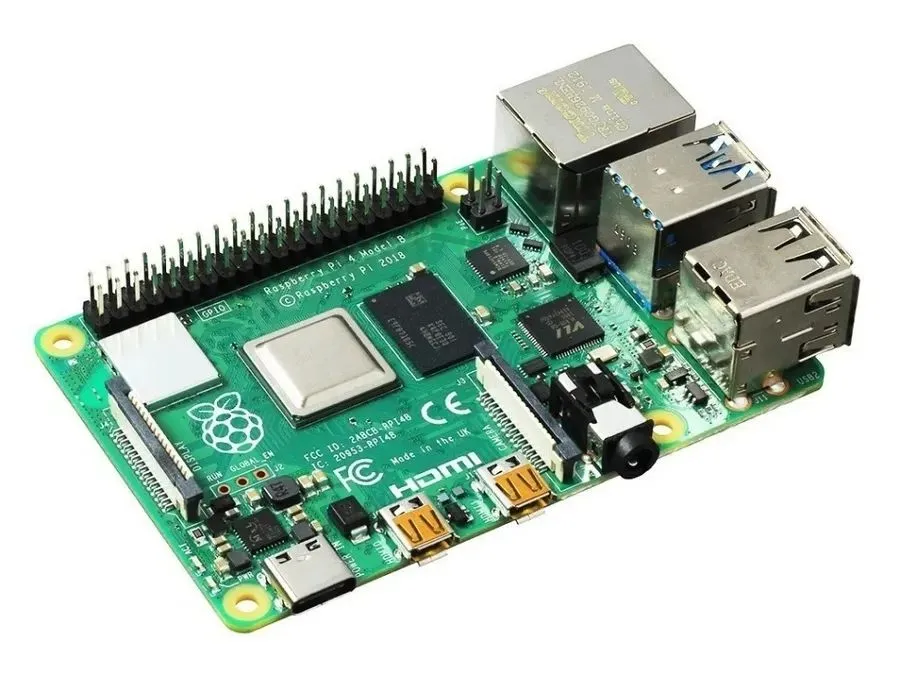
Мы не занимаемся продажей оборудования. Вы можете приобрести Raspberry Pi4 по ссылкам в маркетплейсах:
Версия с RAM 2Gb на OZON / AMAZON
ZloyRouter отличается низким требованием к ресурсам, но стратегически лучше приобретать версию с RAM 4Gb на OZON / AMAZON
Если по указанным ссылкам товар не доступен - посмотрите любой аналогичный из рекомендаций.
Радиатор на Raspberry
Радиатор на OZON
Блок питания Raspberry
Блок питания на OZON
Карта памяти для Raspberry Pi
На упаковке карты должны быть следующие маркировки:
- Класс A1 или A2 (Application Performance Class): Это самый важный параметр! Класс A1 гарантирует минимум 1500 операций чтения и 500 записи в секунду (IOPS). Класс A2 — 4000 на чтение и 2000 на запись.
- Class 10 или U1 / U3: Гарантирует минимальную общую скорость
Меньше 10 класса брать для ОС нельзя!
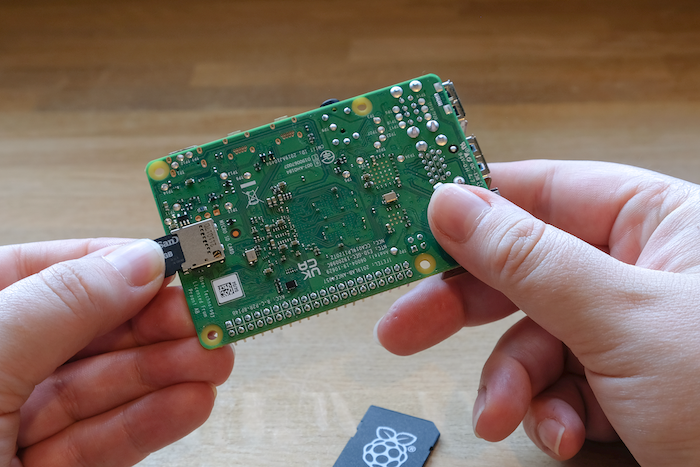
Рекомендуемые карты памяти (от 64Gb):
- Samsung PRO Endurance в OZON | AMAZON
- SanDisk High Endurance / SanDisk MAX Endurance в OZON | AMAZON
- Kingston High Endurance в OZON | AMAZON
Кард-ридер
USB Кард-ридер на ONON
Кабель для подключения сколько нужно
Кабель UTP (патч-корд) на OZON
Первое включение:
- Подключать Raspberry кабелем к роутеру, который раздаёт интернет.
- Установить операционную систему и ZloyRouter на Raspberry Pi по инструкции
- После включения и настройки ZloyRouter начнёт раздавать Wi-Fi
Zloyс Raspberry с правильными настройками DNS, к которому уже можно подключаться и работать.
Корректная работа с Raspberry Pi, чтобы не спалить
Важно: Не выключайте Raspberry Pi, отключая его от источника питания (выдергивать из розетки), так как это может привести к повреждению карты памяти microSD. ZloyRouter (как и любая другая программа) ни при каких условиях не в состоянии физически повредить ваше устройство.
1. Безопасное выключение (программно)
Самый корректный способ выключить Raspberry Pi это через системные команды sudo shutdown -h now или sudo halt
2. Включение (Wake up)
Если Raspberry Pi была безопасно выключена через систему (командой shutdown), но блок питания всё ещё вставлен в розетку (горит красный светодиод), кратковременное замыкание Pin 5 (GPIO 3) и Pin 6 (GND) разбудит плату, и она начнет загружаться.
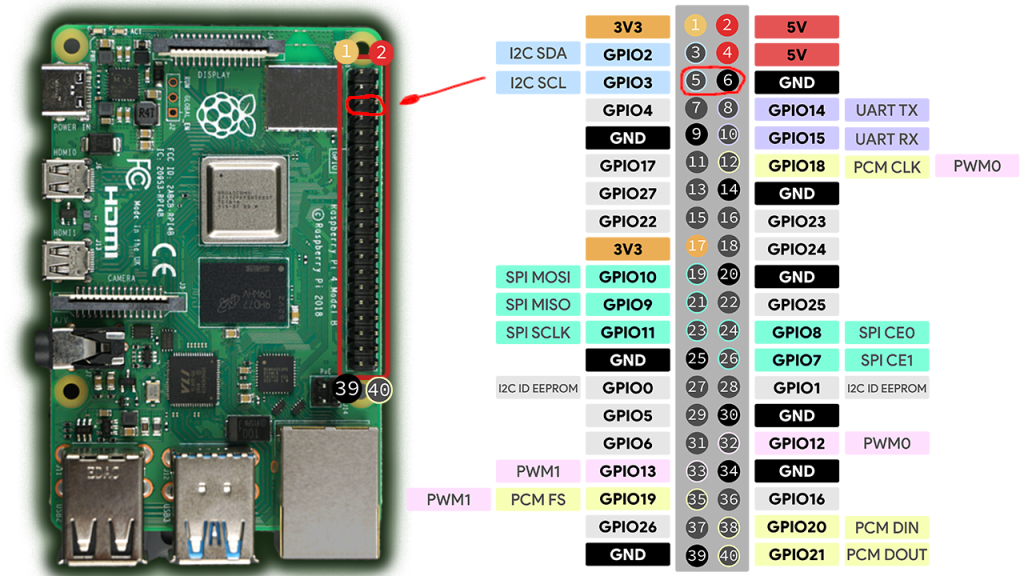
3. Безопасное выключение (аппаратное) — требует настройки одной строки
Специально сделано так, чтобы «из коробки» случайное замыкание пинов не приводило к потере данных и резкому выключению. Поэтому по умолчанию ОС не отслеживает эти контакты.
Однако в систему встроена официальная функция, позволяющая использовать те же самые пины для безопасного завершения работы:
- Откройте конфигурационный файл командой:
sudo nano /boot/firmware/config.txt - Добавьте в самый конец файла строчку:
dtoverlay=gpio-shutdown
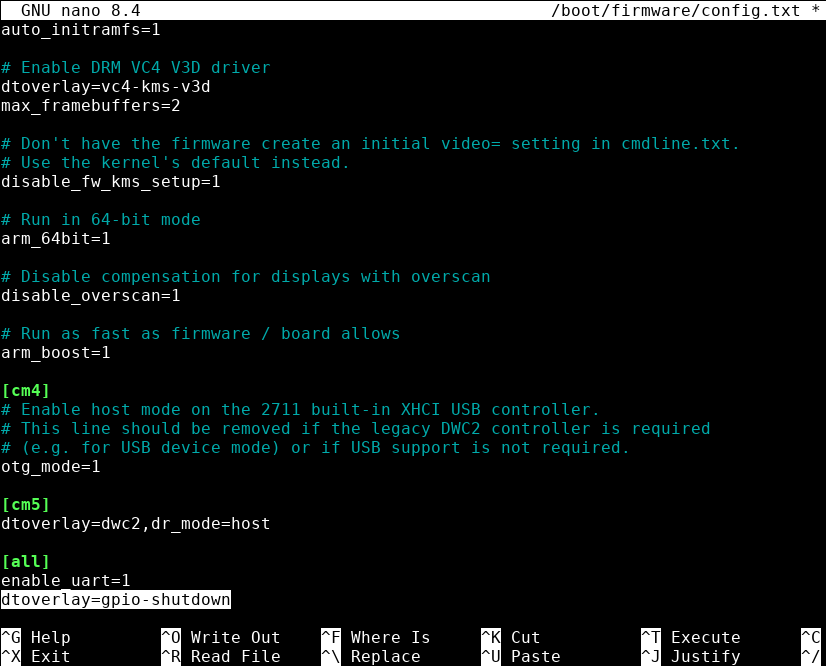
- Сохраните изменения и выйдите из nano нажав на клавиатуре Ctrl+X (Вас спросят Save modified buffer? - согласитесь нажав Y на клавиатуре) и перезагрузите Raspberry Pi через
sudo reboot.
После этого кратковременное замыкание Pin 5 и Pin 6 пошлет операционной системе команду на безопасное закрытие всех программ и парковку файловой системы (аналог кнопки питания на системном блоке ПК)
В результате Pin 5 (GPIO 3) и Pin 6 (GND) будут работать как единая кнопка Вкл/Выкл.
Как определить, что SD-карта перешла в предсмертный режим "только чтение"
Ситуация, когда переключатель на SD-карте находится в положении «Разблокировано» (вверху)
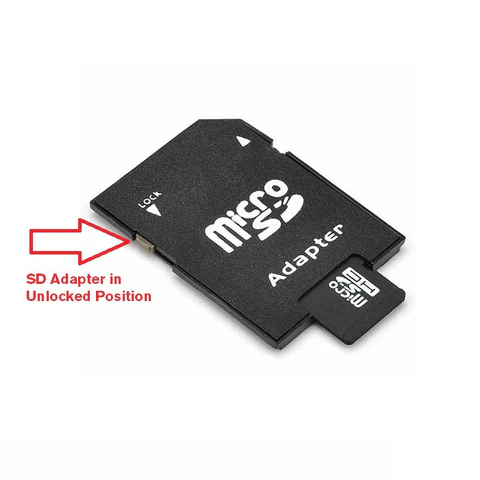
но Raspberry Pi упорно сообщает, что «диск защищен от записи», встречается очень часто.
У этого есть 4 основные причины — от механических мелочей до окончательной «смерти» самой карты.
1. Карта исчерпала свой ресурс (Аппаратная блокировка) — Самая частая причина для Raspberry Pi
Это самая важная особенность флеш-памяти. Внутри каждой SD-карты есть микроконтроллер. Когда он понимает, что ячейки памяти износились (исчерпан лимит циклов перезаписи) или произошел серьезный внутренний сбой, контроллер навсегда переводит карту в режим «Только чтение» (Read-Only).
Это защитный механизм: он сделан для того, чтобы вы не потеряли свои данные и успели скопировать их на компьютер, прежде чем карта окончательно умрет.
* Симптомы: Карта читается, вы можете скопировать с нее файлы. Вы даже можете попытаться ее отформатировать или удалить файлы — система сделает вид, что всё удалила, но после переподключения карты все файлы снова окажутся на месте.
* Решение: К сожалению, эту карту уже никак не починить. Ее нужно скопировать и выбросить.
2. Сработала программная защита ОС (Ошибки файловой системы)
Если Raspberry Pi или ваш компьютер обнаруживает критические ошибки в файловой системе (например, устройство резко выключили из розетки во время записи файла), операционная система может специально заблокировать запись.
Например, Linux (Raspberry Pi OS) при обнаружении повреждений монтирует диск с параметром ro (read-only), чтобы предотвратить дальнейшее разрушение данных.
* Решение: Нужно проверить карту на ошибки используя утилиту fsck для проблемного раздела.
Резюме: как проверить, что именно случилось?
- Вставьте карту в другой кардридер (лучше прямо в USB-свисток для MicroSD, минуя SD-адаптер с ползунком). Если блокировка осталась — проблема в самой карте.
- Попробуйте создать текстовый файл на карте, а потом переподключите её. Если файл пропал — ваша карта перешла в предсмертный режим "только чтение". Копируйте данные и покупайте новую (желательно класса High Endurance, как обсуждалось выше).