Использование ZloyRouter
Запуск программы:
Откройте терминал и выполни команду:
sudo ./zloyrouter
Настройка Wi-Fi
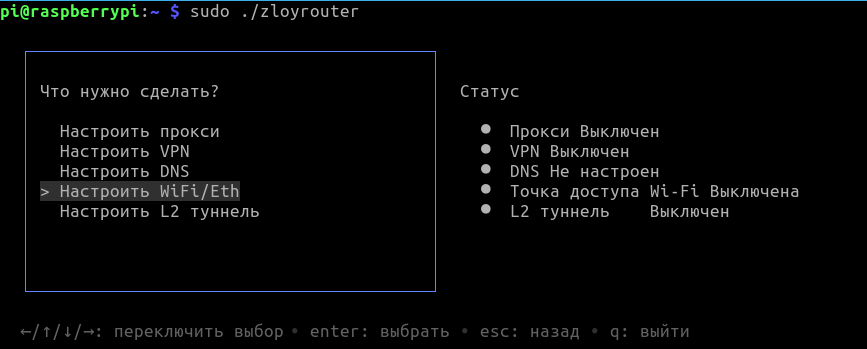
После выбора языка системы мы переходим к настройке Wi-Fi Hot-Spot.
В главном меню перейдите в раздел "WiFi/Eth"
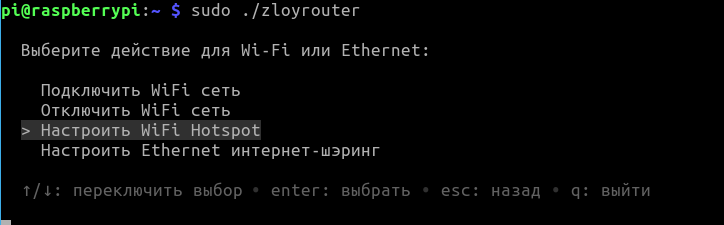
Выберите опцию "Setup WiFi Hotspot" (Настроить WiFi / Настроить точку доступа).
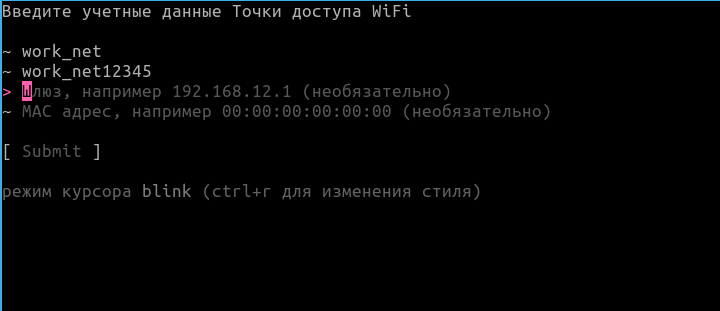
Вам будет предложено ввести:
- Имя WiFi сети (SSID).
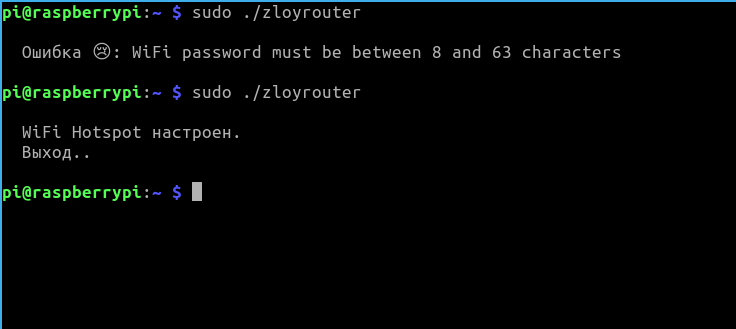
- Пароль для WiFi (от 8 символов)
- (Опционально) Сетевой интерфейс, шлюз, MAC-адрес. Если не указать, программа выберет их автоматически.
Дополнительно, ZloyRouter позволяет управлять локальной сетью при раздаче (Wi‑Fi Hotspot / Sharing) через настройку:
- Gateway (шлюза) — стартовой точки локальной сети и, как следствие, подсети, в которой будут находиться клиентские устройства.
- а DHCP автоматически выдаст адреса подключенным устройствам в рамках выбранной сети.
Ниже, для примера, показан вариант настройки сети, при который переопределяется и жестко задаётся подсеть 192.168.2.*
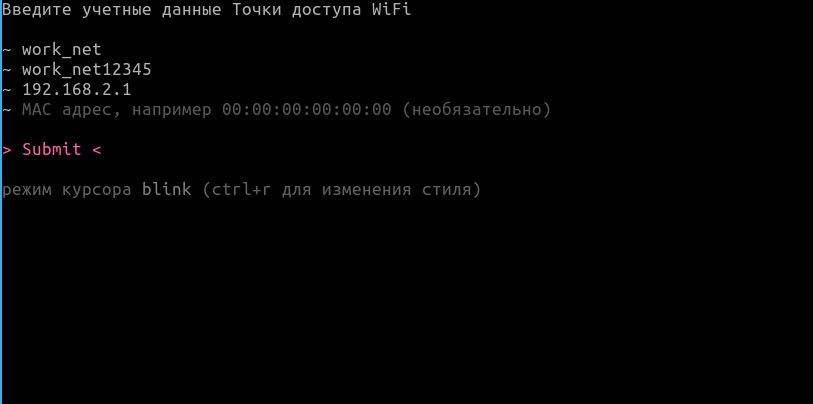
Это настройка не является обязательной, но вы можете использовать её, при необходимости.
Сохраняем настройки нажимая Submit / Сохранить
Итог: вы получаете управляемую LAN‑картину, которую можно стандартизировать под задачу и масштабировать на несколько устройств/стендов.
После того как WiFi хотспот успешно запущен, вы можете подключиться к этой WiFi сети с других устройств (телефон, ноутбук и т.д.), используя имя сети и пароль, которые вы указали.
Настройка L2 туннеля
Функция необходимая для доступа к заблокированным ресурсам. Если блокировок и ограничений в стране Вашего местонахождения нет - L2 туннель использовать не требуется.
В главном меню программы выбери пункт "L2 Tunnel".
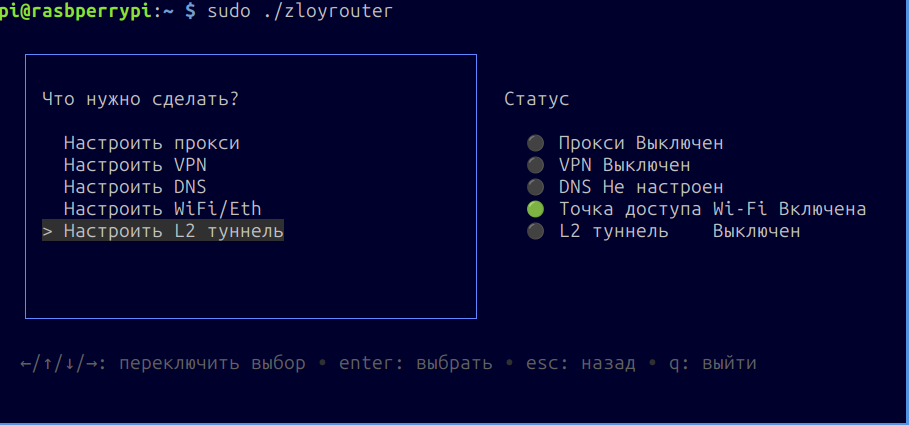
Далее выбери один из доступных профилей для запуска туннеля.
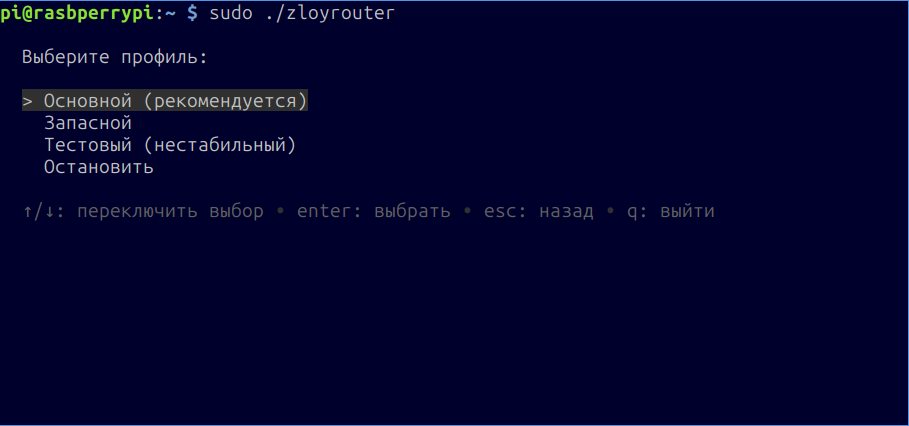
Если нужно остановить ранее запущенный туннель, выбери соответствующий пункт ("Stop L2 tunnel").
Начнётся запуск L2 туннеля:

Для работы L2 туннеля, у вас должны быть выключены ваши VPN\Прокси или любые другие методы обхода блокировок.
Настройка прокси
Подключение SOCKS прокси
В главном меню выберите пункт "Proxy" (Прокси).
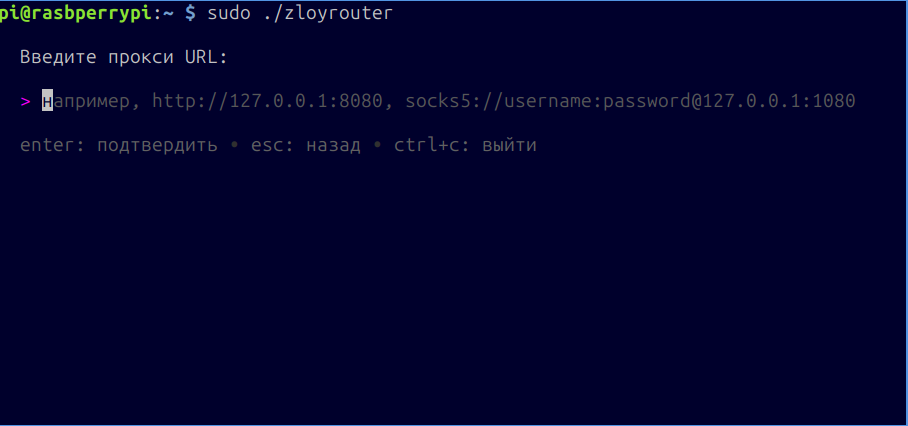
Вам будет предложено ввести URL твоего SOCKS прокси, например: socks5://username:password@127.0.0.1:1080
При этом в ZloyRouter реализовано умное распознавание прокси (Smart Paste), то есть Вы можете вставить ваш прокси в Router в любом удобном виде:
socks5://ip:port:user:pass
socks4://user:pass@ip:port
https://ip:port|user:pass
и т.д.
Router сам поймет, где логин, где пароль!
Настройка VPN
Инструкция: Как загрузить OVPN-файл на Raspberry Pi через FileZilla
Это пошаговое руководство объясняет, как скопировать конфигурационный файл OpenVPN (с расширением .ovpn) с вашего компьютера на Raspberry Pi, используя программу FileZilla.
Подготовка
Перед тем как начать, убедитесь, что у вас есть:
- Настроенный Raspberry Pi: Устройство должно быть подключено к вашей локальной сети (через кабель или Wi-Fi).
- Данные для подключения к Raspberry Pi: IP-адрес (например, 192.168.1.105) или сетевое имя (raspberrypi.local).
- Имя пользователя (стандартное — pi).
- Пароль, который вы установили при первой установке ОС.
- Файл .ovpn: Конфигурационный файл вашего VPN, сохранённый на вашем компьютере.
- Компьютер, находящийся в той же локальной сети, что и Raspberry Pi.
Установка FileZilla на ваш компьютер
FileZilla — это бесплатный FTP-клиент, который поддерживает безопасное соединение по SFTP (SSH File Transfer Protocol), что идеально подходит для работы с Raspberry Pi.
Скачайте установщик: Перейдите на официальный сайт: https://filezilla-project.org/ (Выберите вашу ОС) или скачайте из App Store.
Нажмите на кнопку "Download FileZilla Client" (НЕ Server).
Установите программу: Запустите скачанный файл и следуйте инструкциям мастера установки.
Подключение к Raspberry Pi
Откройте FileZilla. В верхней части окна вы увидите панель "Быстрое соединение".
Заполните поля для подключения:
Хост: Введите IP-адрес вашего Raspberry Pi или его имя (raspberrypi.local).
Имя пользователя: Введите ваше имя пользователя (по умолчанию — pi).
Пароль: Введите ваш пароль от Raspberry Pi.
Порт: Введите 22 (это стандартный порт для SFTP).
Пример заполнения: Хост: 192.168.1.105 | Имя пользователя: pi | Пароль: •••••••• | Порт: 22
Нажмите "Быстрое соединение".
Примите ключ хоста: Если вы подключаетесь впервые, появится окно с предупреждением о неизвестном ключе хоста. Это нормально. Поставьте галочку "Всегда доверять этому хосту" и нажмите "OK".
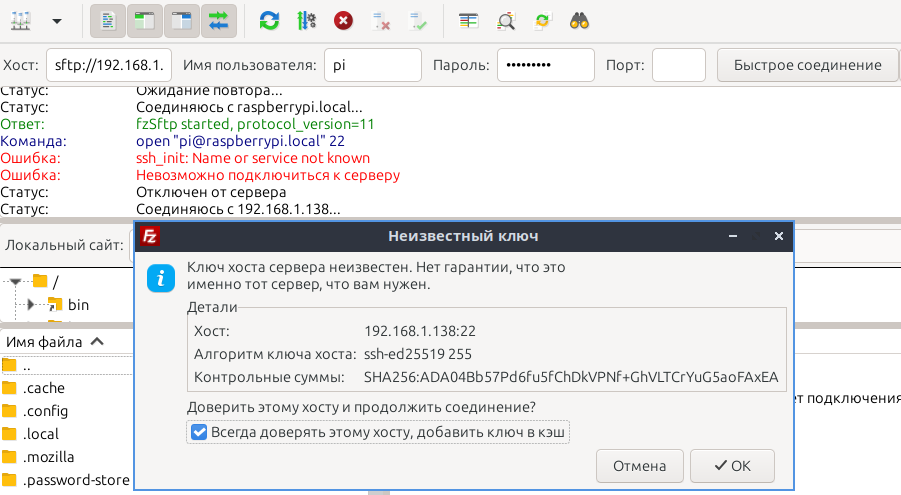
Внимание!
Если возникли трудности на этом этапе - обратитесь к официальной документации по работе с FileZilla
Копирование .ovpn файла
После успешного подключения окно программы разделится на две части:
* Слева (Локальный компьютер): Файловая система вашего компьютера.
* Справа (Удалённый узел / Raspberry Pi): Файловая система вашего Raspberry Pi.
- Найдите ваш OVPN-файл: В левой панели перейдите в папку на вашем компьютере, где лежит файл .ovpn.
- Выберите место назначения на Raspberry Pi: В правой панели откроется домашняя директория вашего пользователя (например, /home/pi). Это удобное место для хранения конфигурационных файлов (там же, где лежит бинарник ZloyRouter). Если вы меняли имя пользователя, папка будет: /home/ИмяПользователя.
- Перетащите файл: Нажмите на файл .ovpn в левой панели, зажмите кнопку мыши и перетащите его в правую панель. Отпустите кнопку мыши.
- Проверьте результат: В нижней части окна FileZilla есть лог передачи файлов. Убедитесь, что ваш файл появился во вкладке "Успешные передачи". Вы также должны увидеть его в списке файлов в правой панели.
Готово! Ваш .ovpn файл успешно загружен на Raspberry Pi и готов к дальнейшей настройке и использованию в ZloyRouter.
Подключение OVPN-конфига через ZloyRouter
- Запустите ZloyRouter (если он ещё не запущен):
sudo ./zloyrouter - Перейдите в раздел VPN: В главном меню выберите пункт VPN.
- Выберите OpenVPN: В меню VPN выберите OVPN.
- Укажите путь к файлу:
- Откроется файловый менеджер. Перейдите в папку, куда вы загрузили OVPN-конфиг (например, /home/pi).
- Найдите ваш .ovpn файл и выберите его, нажав ENTER.
- Путь к выбранному файлу появится в строке Selected ...
- Запустите подключение: Нажмите CTRL+C, и ZloyRouter начнёт подключаться к VPN с использованием выбранного конфига.
- Дождитесь подключения: ZloyRouter покажет статус подключения. Процесс может занять несколько секунд.
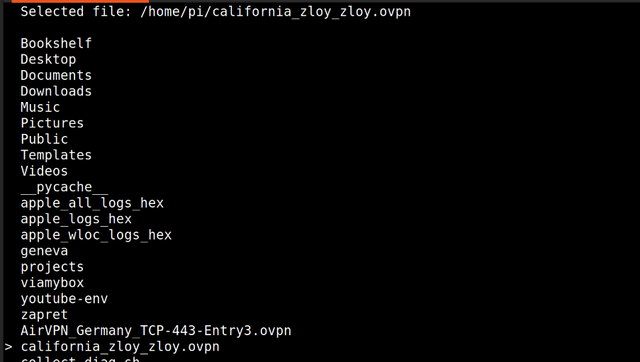
Готово! Теперь ваш Raspberry Pi подключён к VPN через OpenVPN.
Просмотр статуса и выход из программы
ZloyRouter запускается и работает как системная служба Linux.
При выходе из конфигуратора (кнопка q) ZloyRouter продолжит работать.
Посмотреть статус службы можно через команду sudo service zloyrouter status
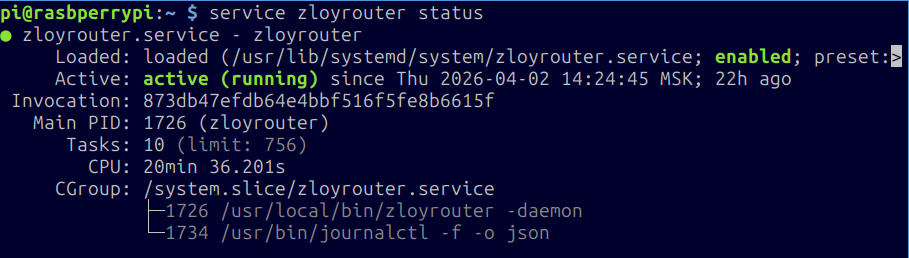
В случае возникновения каких-либо проблем в работе с программой, большинство из них решается перезагрузкой Raspberry через sudo reboot.
Диагностика и решение проблем
Если по каким-то причинам основной L2-туннель не запустился и вы увидели сообщение об ошибке - попробуйте запустить Запасной профиль L2-туннеля:
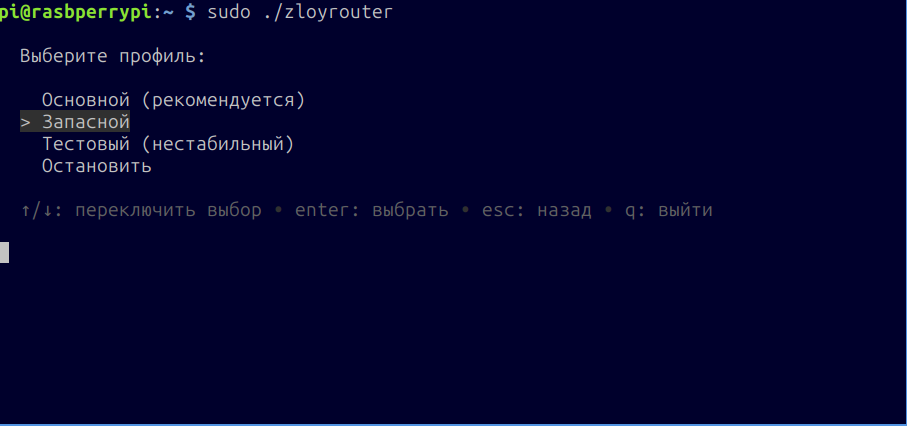
Если не срабатывает и запасной профиль...
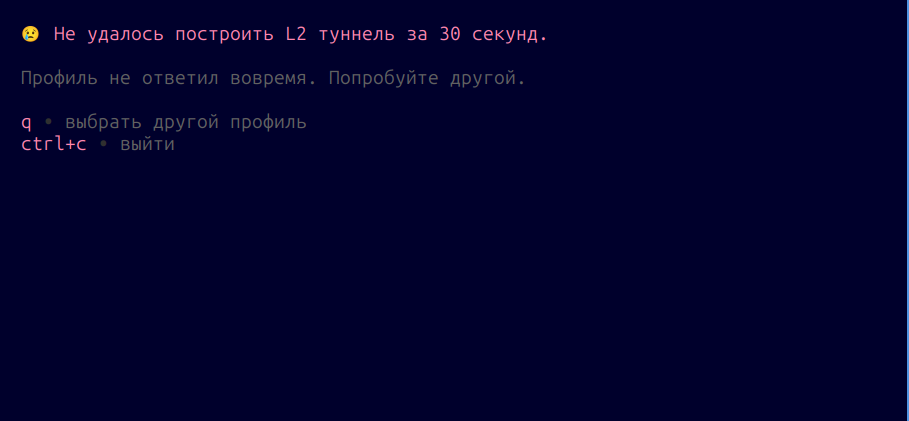
Нажмите ctrl+c, выйдите из программы, соберите логи и отправьте нам.
Как быстро и правильно собрать логи работы ПО смотрите в руководстве по сбору диагностических логов ZloyRouter