Установка
1. Установка операционной системы на Raspberry Pi
1.1. Подготовка оборудования и SD-карты
Возьмите SD-карту и вставьте её в ПК (через картридер или адаптер).
Убедитесь, что на карте нет ничего нужного (она будет полностью отформатирована).
Подробнее о необходимом для работы оборудовании смотрите в руководстве по подбору оборудования.
1.2. Загрузка утилиты Raspberry Pi Imager
Загрузите программу Raspberry Pi Imager на свой компьютер (Windows, Mac или Linux):
Перейдите на страницу загрузки Raspberry Pi Imager
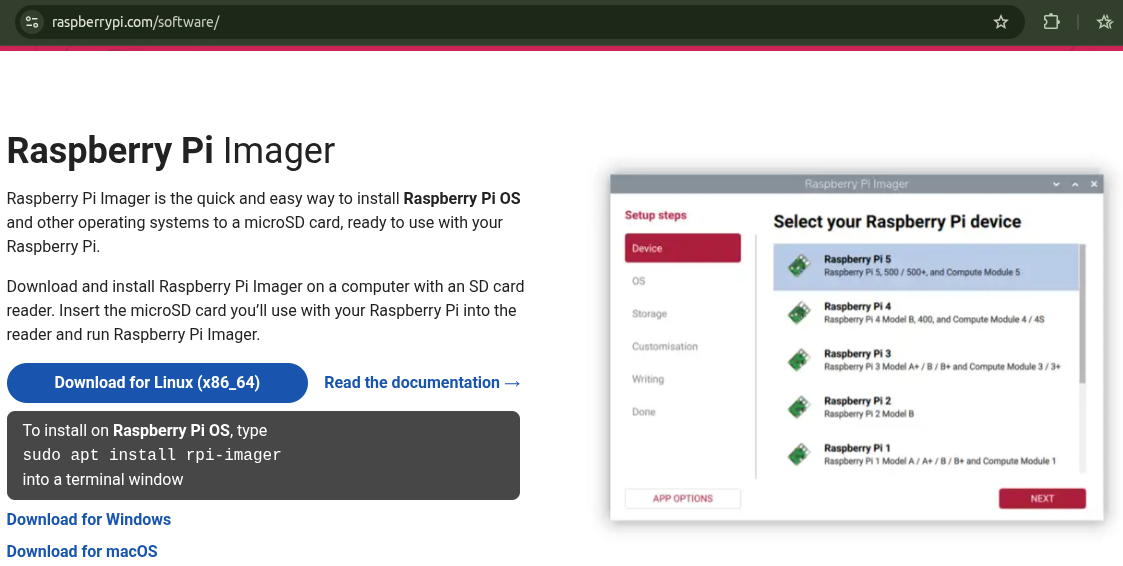
Для Windows
Загрузите последнюю версию с веб-сайта Raspberry Pi. Запустите программу установки.
Для MacOS
Загрузите последнюю версию с веб-сайта Raspberry Pi. Запустите программу установки.
Для Linux
Скачиваете последнюю версию файла AppImage и сделайте его исполняемым:
sudo chmod +x imager_<версия>.AppImage
или
правой кнопкой мыши на файл > свойства > разрешения/права > сделать файл исполняемым
Запустите файл AppImage. Кликните на файл или введите в терминале:
sudo ./imager_<версия>.AppImage
Если возникнут какие-то проблемы с запуском скаченного AppImage-пакета, то можно попробовать скачать пакет через:
sudo snap install rpi-imager или sudo apt install rpi-imager
и запустить через
sudo rpi-imager
1.3. Установка OS
1.3.1. Запуск Raspberry Pi Imager
Запустите приложение Raspberry Pi Imager одним из следующих способов:
- Найдите его в меню приложения.
- Щелкните значок Raspberry Pi Imager на рабочем столе.
- Запустите файл AppImage с правами администратора. Например, с помощью команды: sudo ./Raspberry_Pi_Imager-2.0.0-desktop-x86_64.AppImage
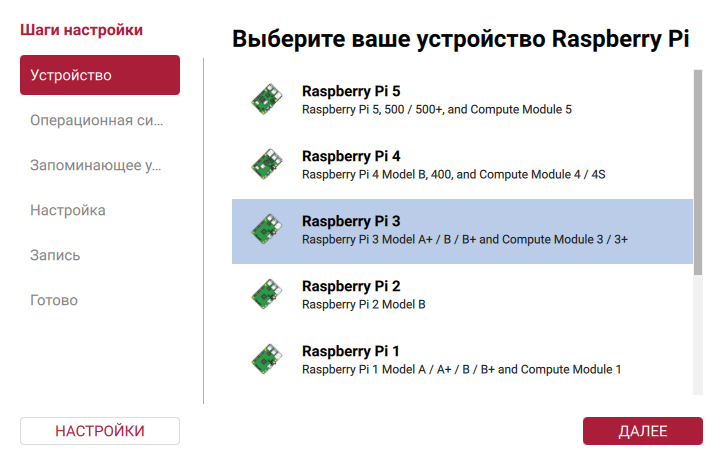
На вкладке Устройство выберите свою модель Raspberry Pi из списка. Нажмите Далее.
1.3.2. Настройка основных параметров
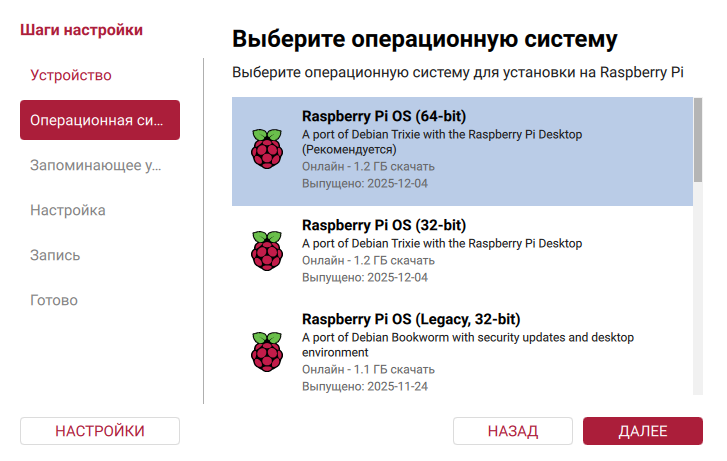
- Выберите образ ОС из списка.
-
Укажите SD-карту (“Storage” или “Накопитель”).
На вкладке Запоминающие устройства выберите устройство хранения, на которое необходимо записать образ. Нажмите Далее.
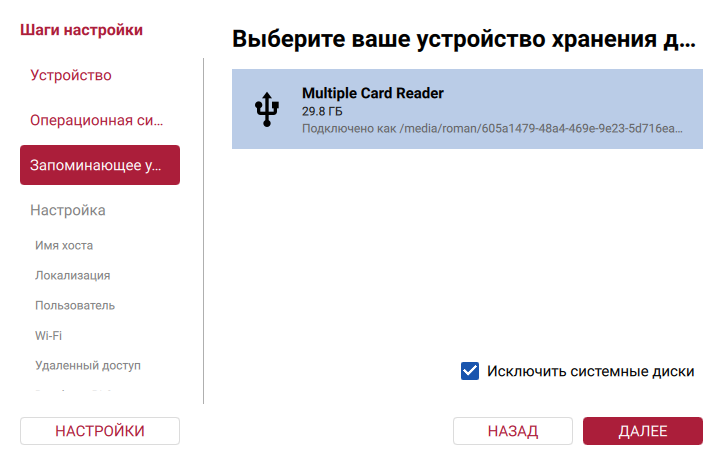
Иногда, при выборе запоминающего устройства, Вы можете увидеть пустоту.
В таком случае Снимите галочку с "Исключить системные диски" и выберите вашу SD-карту.Внимание!
Если к вашему компьютеру подключено несколько устройств хранения, обязательно выберите нужное устройство (SD-карту)! Часто устройства хранения можно определить по размеру. Если вы не уверены, отключите другие устройства, пока не определите устройство, для которого нужно создать образ. Программа Imager выдаст предупреждение, если вы попытаетесь перезаписать системный диск на вашем компьютере.
1.3.3. Настройка операционной системы
-
На вкладке Настройки > Имя хоста введите имя хоста для вашего Raspberry Pi, состоящее только из букв, цифр и дефисов. Нажмите Далее.
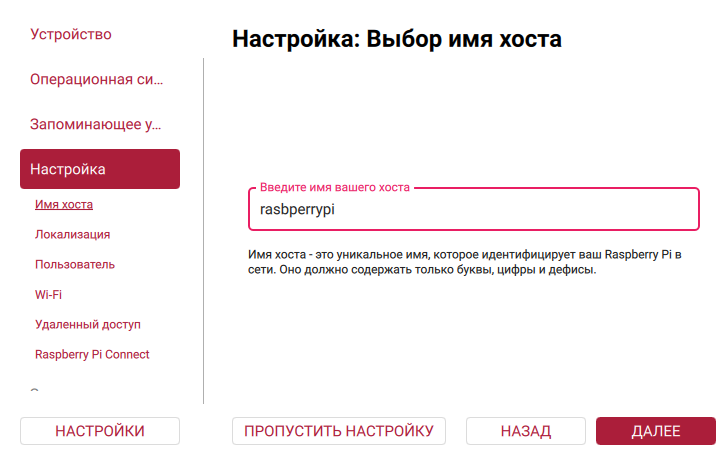
-
На вкладке Настройки > Локализация выберите столицу вашей страны. Imager автоматически заполнит поле часового пояса и раскладки клавиатуры для этого города; вы можете изменить эти настройки. Ваш выбор также определяет нормативный домен Wi-Fi; нормативный домен всегда соответствует выбранной столице. Нажмите Далее.
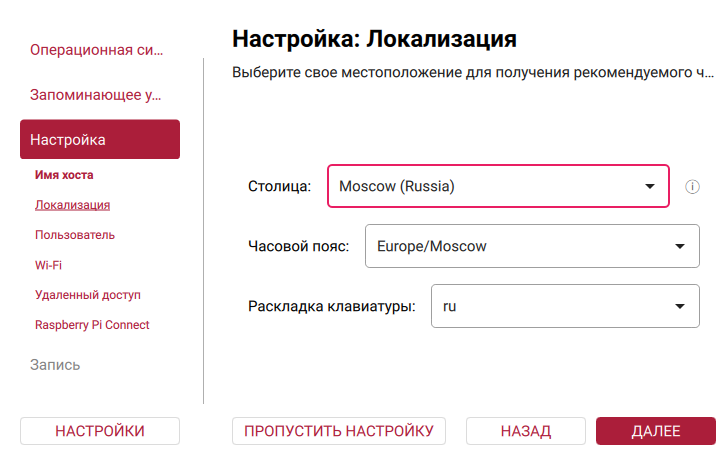
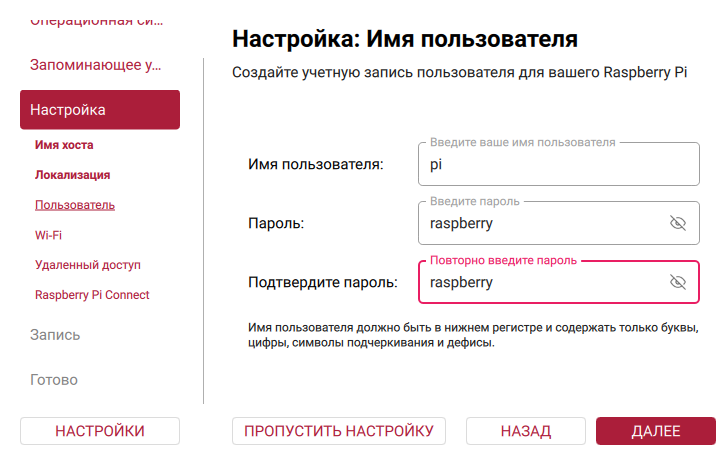
- На вкладке Настройки > Пользователь введите имя пользователя и пароль (напр., логин: pi, пароль: raspberry или свой) для администратора вашего Raspberry Pi. Нажмите Далее.
-
На вкладке Настройки > Wi-Fi при первом использовании Imager автоматически вводит SSID (имя) и пароль той сети Wi-Fi, к которой вы в данный момент подключены.
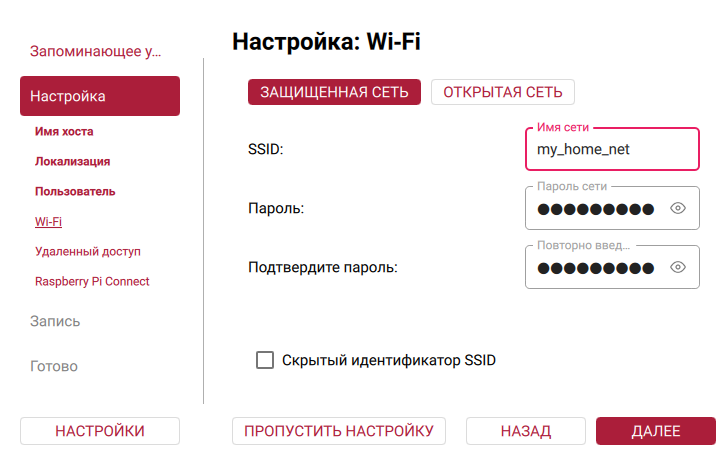
-
ВНИМАНИЕ! Вам необходимо очистить все настройки из этого пункта, чтобы стало вот так:
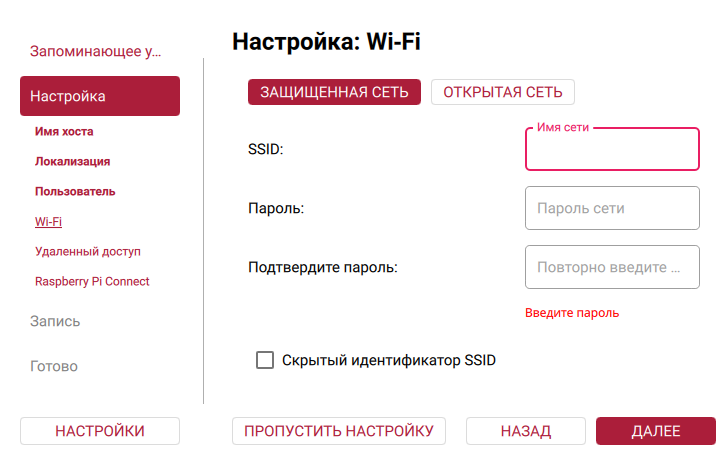
Настройки сети должны быть пустыми, т.к. мы сами будем раздавать Wi-Fi, а не подключаться к нему. Просто подключаем Raspberry PI проводом к своему роутеру так, что бы они были в локальной сети. -
На вкладке Настройки > Удаленный доступ настройте параметры SSH.
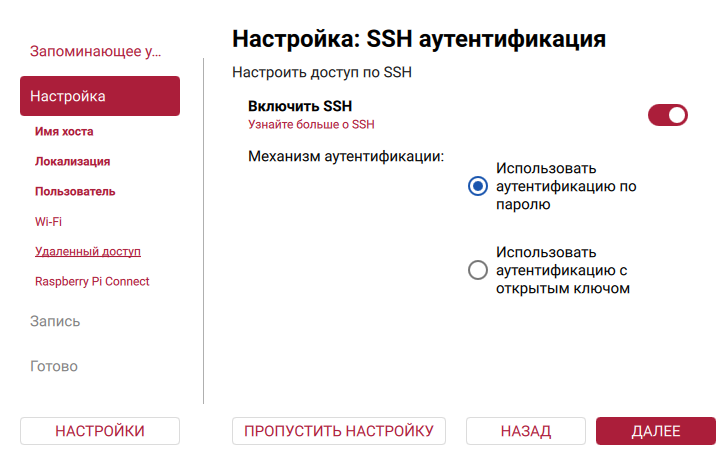
Переведите переключатель Включить SSH в активное положение. -
В некоторых операционных системах теперь отображается вкладка «Настройки» > «Raspberry Pi Connect».
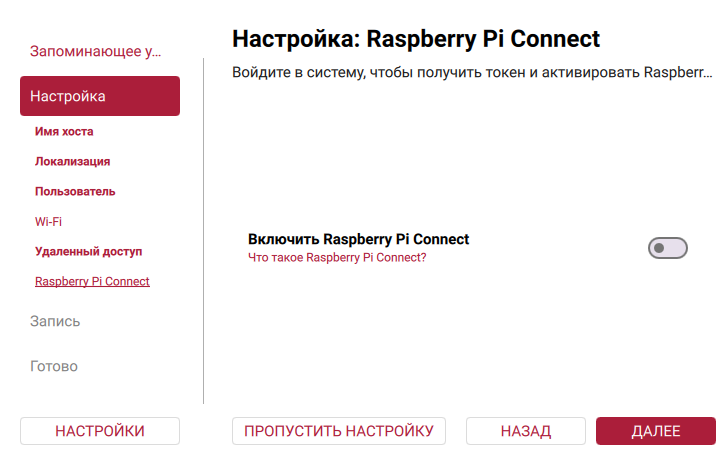
Здесь ничего настраивать не надо - просто нажмите ДАЛЕЕ. -
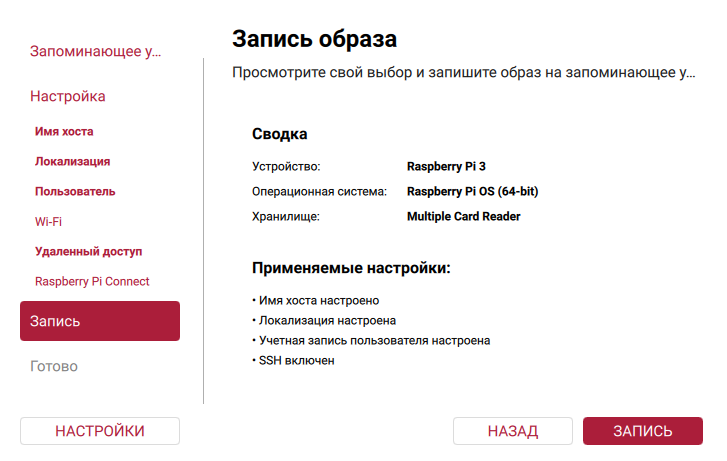
Финальные настройки должны выглядеть так
-
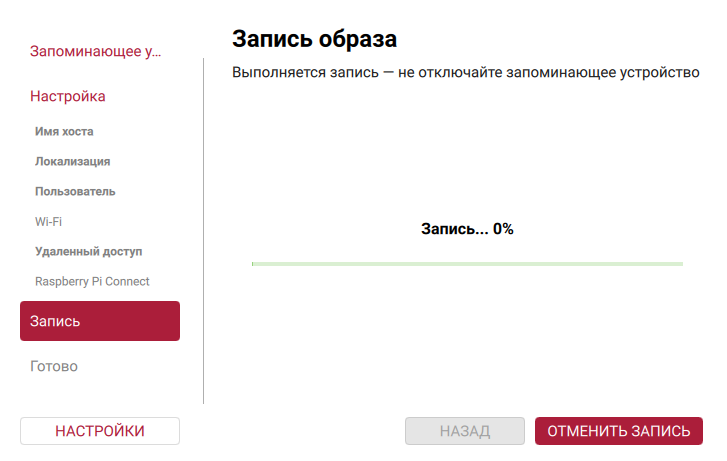
После этого нажмите “ЗАПИСЬ” и дождитесь окончания записи.
-
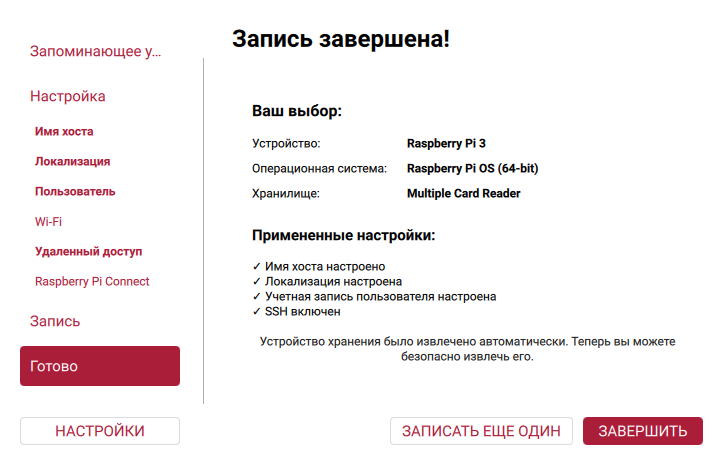
Когда запись завершится, извлеките SD-карту из адаптера и вставьте её в Raspberry Pi.
2. Первичная настройка Raspberry Pi и подключение по SSH
- Подключите Raspberry Pi патчкордом (Ethernet-кабелем) в LAN-порт вашего роутера, чтобы она оказалась в одной сети с вашим компьютером.
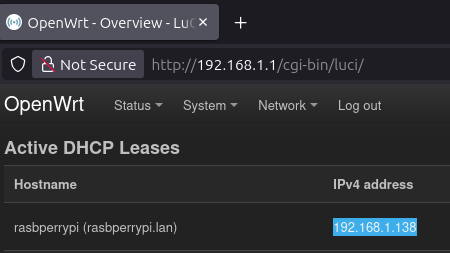
- Определите IP-адрес новой Raspberry Pi, зайдя в админку вашего роутера (там будут показаны все клиенты сети, вам нужно найти незнакомый IP, например 192.168.0.10).
- Подключитесь к Raspberry Pi по SSH:
Из Windows это можно сделать программой PuTTY или любым другим SSH-клиентом.
Из Linux/MacOS – командой:
ssh pi@192.168.0.10
(где pi – ваш логин, 192.168.0.10 – IP-адрес малины).
Если не получилось определить IP адрес Raspberry - попробуйте:
ssh pi@raspberrypi.local
Обратите внимание, что при вводе пароля в SSH-терминале символы не отображаются (это нормально).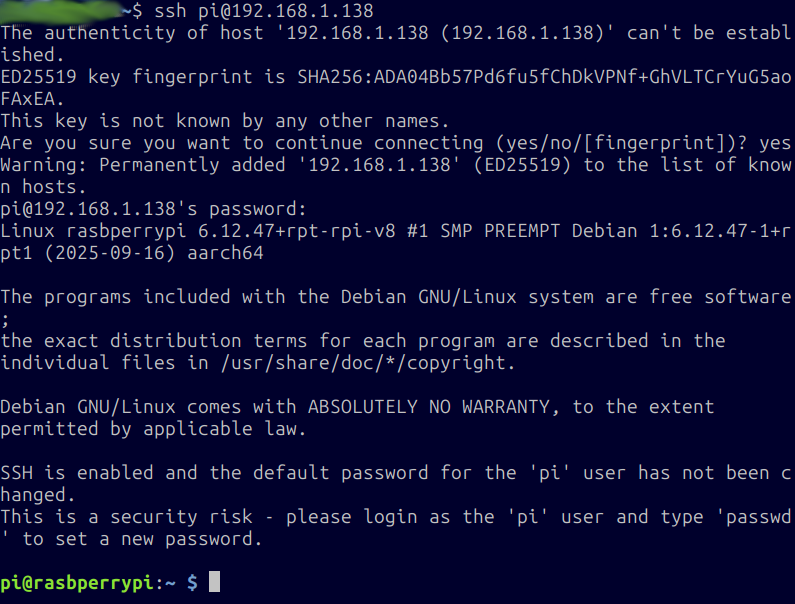
-
Обновите систему, введя в терминале:
sudo apt update && sudo apt upgrade -y
Дождитесь окончания процесса обновления - не закрывайте окно терминала.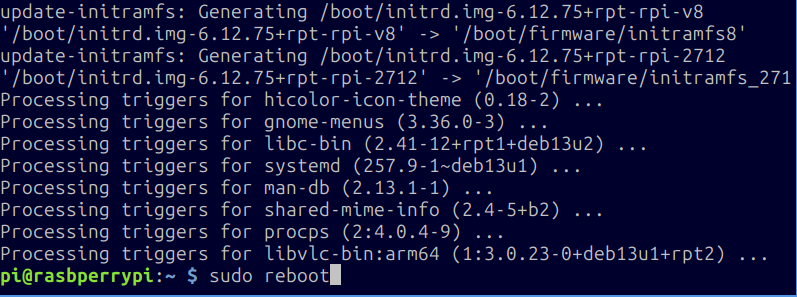
-
Перезагрузите устройство
sudo reboot, чтобы применились настройки обновленного ядра OS. После этого зайдите на устройство вновь ssh pi@192.168.1.<ваш ip> - Настройте страну для Wi-Fi, для этого введите:
sudo raspi-configи в появившемся менюLocalisation Options → WLAN Countryвыберите любую страну - это не на что не влияет, но должно быть выставлено, чтобы запускался Wi-Fi
2.1. Корректная работа с Raspberry Pi, чтобы не спалить
Важно: Не выключайте Raspberry Pi, отключая его от источника питания (выдергивать из розетки), так как это может привести к повреждению карты памяти microSD.
ZloyRouter (как и любая другая программа) ни при каких условиях не в состоянии физически повредить ваше устройство.
1. Безопасное выключение (программно)
Самый корректный способ выключить Raspberry Pi это через системные команды sudo shutdown -h now или sudo halt
2. Включение (Wake up)
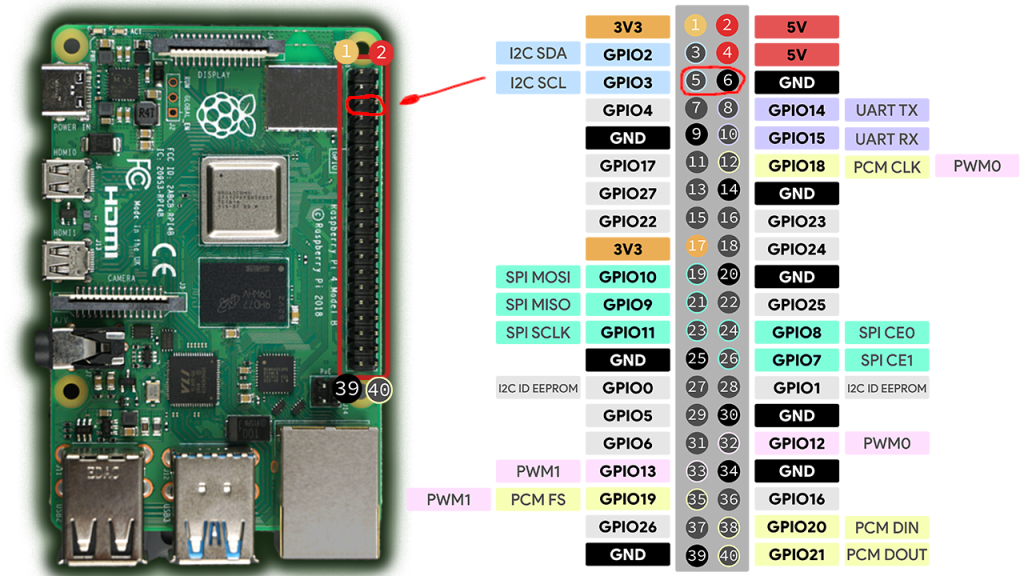
Если Raspberry Pi была безопасно выключена через систему (командой shutdown), но блок питания всё ещё вставлен в розетку (горит красный светодиод), кратковременное замыкание Pin 5 (GPIO 3) и Pin 6 (GND) разбудит плату, и она начнет загружаться.
3. Безопасное выключение (аппаратное)
Специально сделано так, чтобы «из коробки» случайное замыкание пинов не приводило к потере данных и резкому выключению. Поэтому по умолчанию ОС не отслеживает эти контакты.
Однако в систему встроена официальная функция, позволяющая использовать те же самые пины для безопасного завершения работы:
1. Откройте конфигурационный файл командой:
sudo nano /boot/firmware/config.txt
2. Добавьте в самый конец файла строчку:
dtoverlay=gpio-shutdown
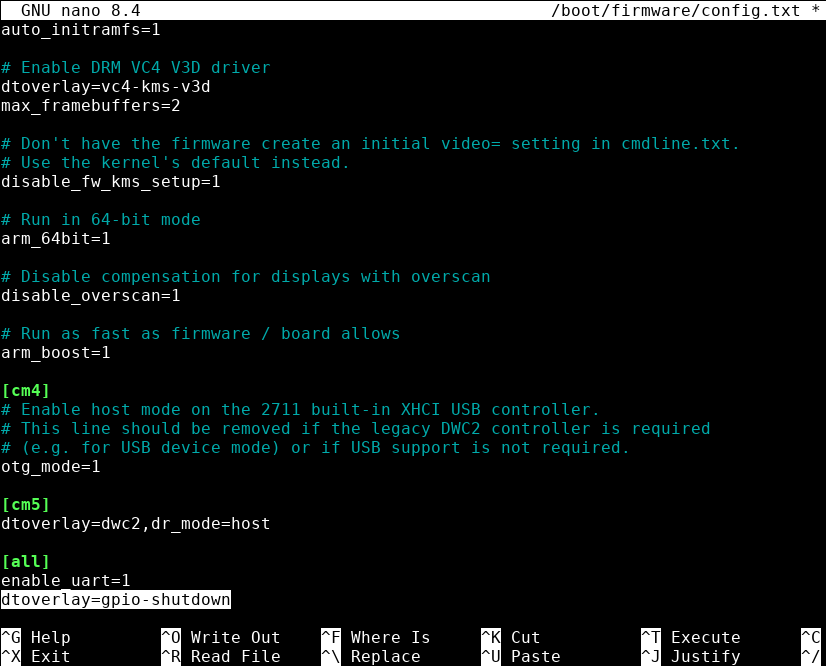
3. Сохраните изменения и выйдите из nano нажав на клавиатуре Ctrl+X (Вас спросят Save modified buffer? - согласитесь нажав Y на клавиатуре) и перезагрузите Raspberry Pi через sudo reboot.
После этого кратковременное замыкание Pin 5 и Pin 6 пошлет операционной системе команду на безопасное закрытие всех программ и парковку файловой системы (аналог кнопки питания на системном блоке ПК)
В результате Pin 5 (GPIO 3) и Pin 6 (GND) будут работать как единая кнопка Вкл/Выкл.
3. Установка ZloyRouter
При установке и настройке ZloyRouter обращайте внимание на раскладку вашей клавиатуры - должна быть EN.
3.1. Проверяем архитектуру процессора
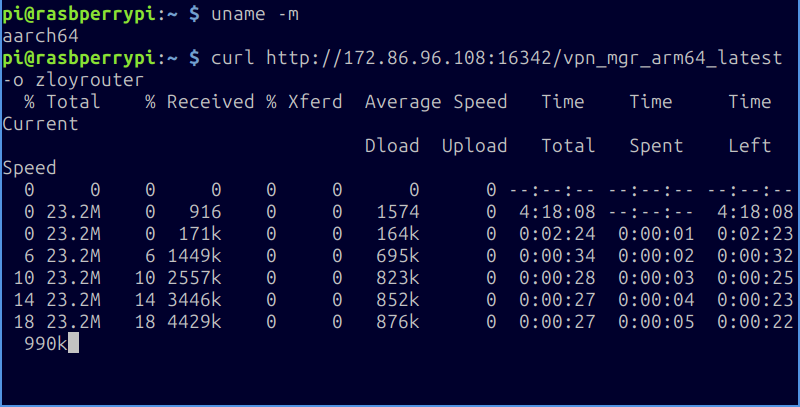
- Выполните команду:
uname -m - В зависимости от результата бывает несколько вариантов:
armv7l – значит вам нужен файл vpn_mgr_armv7_latest
aarch64 (или arm64) – значит вам нужен файл vpn_mgr_arm64_latest
x86_64 (редко на Raspberry Pi, но бывает для обычных ПК) – vpn_mgr_amd64_latest
3.2. Скачиваем нужный бинарник
- Для armv7:
curl http://172.86.96.108:16342/vpn_mgr_armv7_latest -o zloyrouter - Для arm64 (aarch64):
curl http://172.86.96.108:16342/vpn_mgr_arm64_latest -o zloyrouter - Для amd64 (например, Ubuntu на ПК):
curl http://172.86.96.108:16342/vpn_mgr_amd64_latest -o zloyrouter
3.3. Делаем файл исполняемым и запускаем
- Выдаём права на запуск:
chmod +x zloyrouter - Запускаем:
sudo ./zloyrouter -
При первом запуске программа, скорее всего, выдаст ошибку, но вместе с тем отобразит ваш Лицензионный Ключ (специальный хеш).

Этот ключ нужно передать (например, автору ZloyRouter) для активации.Внимание! Ключ уникален, привязывается к конкретному устройству и не сбрасывается после переустановки системы.
Внимание! Мы ценим Вашу приватность и не собираем никакие данные без Вашего ведома!
Если Вы не являетесь опытным пользователем Linux, мы рекомендуем включить сбор логов - это поможет при диагностике проблем, если таковые возникнут.
Для того чтобы логи могли собираться, писаться на диск и переживать перезагрузку устройства - необходимо запускать ZloyRouter в режиме поддержки персистентных логов:
sudo ./zloyrouter -journald-persistent enable
После активации вы сможете полноценно пользоваться ZloyRouter.
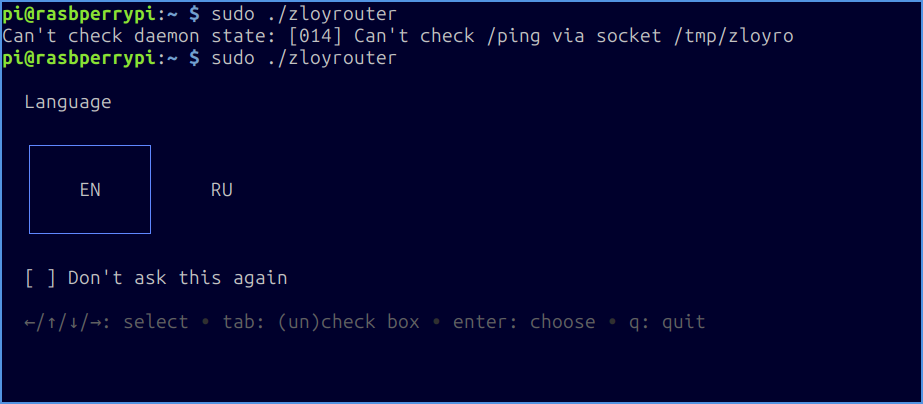
Если при запуске после активации увидите сообщение:
Can't check daemon state: [014] Can't check /ping via socket /tmp/zloyrouter (или любое другое) - это означает, что Ваша копия ещё не успела получить лицензию с нашего сервера лицензирования. Подождите пару минут и попробуйте ещё раз, как показано на изображении.
Внимание! После установки и первого запуска, контроль над работой ZloyRouter переходит к системному демону. Даже после выхода из конфигуратора, или закрытия окна терминала, ZloyRouter продолжает работать как фоновый Linux-процесс.
Повторный ввод командыsudo ./zloyrouterне запускает дополнительных копий программы, а просто открывает интерфейс управления ZloyRouter.
После первого запуска Вам будет предложено выбрать язык. Выберите удобный и начинайте работать!