Интеграция с 9Proxy
Что такое 9Proxy?
9Proxy — это глобальная платформа, предоставляющая доступ к пулу реальных резидентных IP-адресов со всего мира.
Ниже мы расскажем про принципы работы сервиса, покажем, как и почему 9Proxy ограничивает доступ к определенным сайтам (в основном финансовым), и продемонстрируем, как изящно работать с этими при помощи аппаратного шлюза ZloyRouter
Резидентные прокси с оплатой за IP-адрес
Резидентный прокси по IP-адресам предоставляет вам доступ к реальным устройствам пользователей из глобальной сети 9Proxy через локальную систему переадресации портов. Ключевое отличие: вместо оплаты за потребленный трафик (гигабайты), вы платите за количество самих IP-адресов. Это дает полный контроль над тем, когда и как активируется каждый прокси.
1. Как это работает
- Вы приобретаете пакет с фиксированным количеством IP-адресов.
- Списание IP с баланса происходит только в момент его переадресации на локальный порт.
- Неиспользуемые IP-адреса не сгорают и остаются на балансе неограниченно долго.
- После активации прокси остается в сети от нескольких часов до суток (время жизни зависит от конкретного резидентного устройства в пуле).
- Если IP-адрес отключается, можно использовать функцию автоматического обновления или ротации для бесшовной замены на новый.
2. Основной рабочий процесс
- Скачайте и авторизуйтесь в приложении 9Proxy (Windows, macOS, Linux).
Примечание: при работе в связке со ZloyRouter удобнее использовать веб-версию Proxy2Web (ниже покажем оба варианта использования).
- Отфильтруйте прокси по нужным критериям: страна, штат, город, почтовый индекс или конкретный интернет-провайдер (ISP).
- Переадресуйте IP-адрес на порт и используйте его через
localhost:port. - (Необязательно) Включите аутентификацию прокси, чтобы использовать формат имя
пользователя:пароль:localhost:port.
Настройка прокси через приложение
Для обеспечения работы на ПК прокси используют переадресацию портов через специальное приложение 9Proxy. Следуйте этому руководству для базовой настройки.
1. Откройте приложение 9Proxy
Перейдите в раздел «Список прокси» (Proxy List).
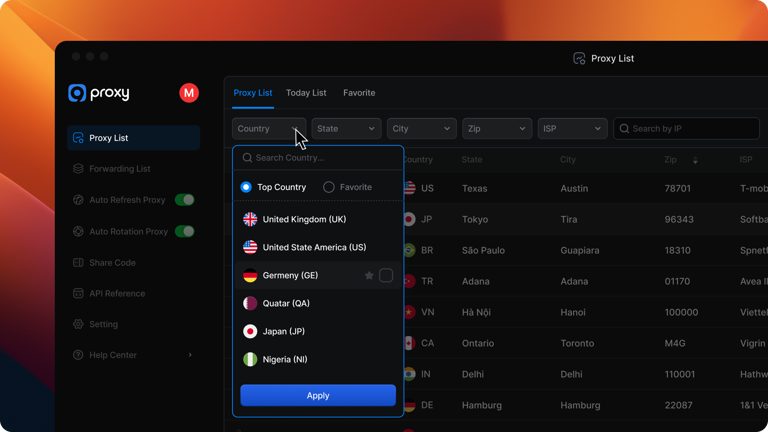
Просмотрите доступные IP и выберите подходящий. Если нужны другие варианты, нажмите «Обновить список» (Refresh List).
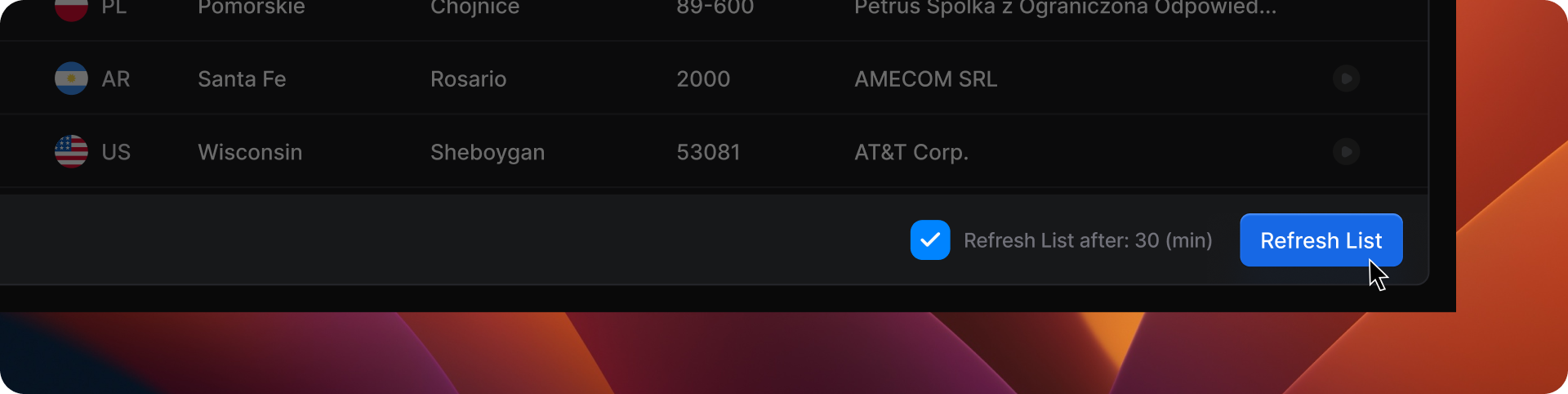
Совет: Вы можете сузить поиск до конкретного города или провайдера. Это критически важно для фарминга аккаунтов, требующих точного совпадения геолокации.
- Настройка переадресации (Port Forwarding)
Для использования прокси-сервера необходимо сначала перенаправить его на указанный порт.
Щелкните правой кнопкой мыши по выбранному прокси-серверу ИЛИ щелкните значок → Выберите один из следующих вариантов:
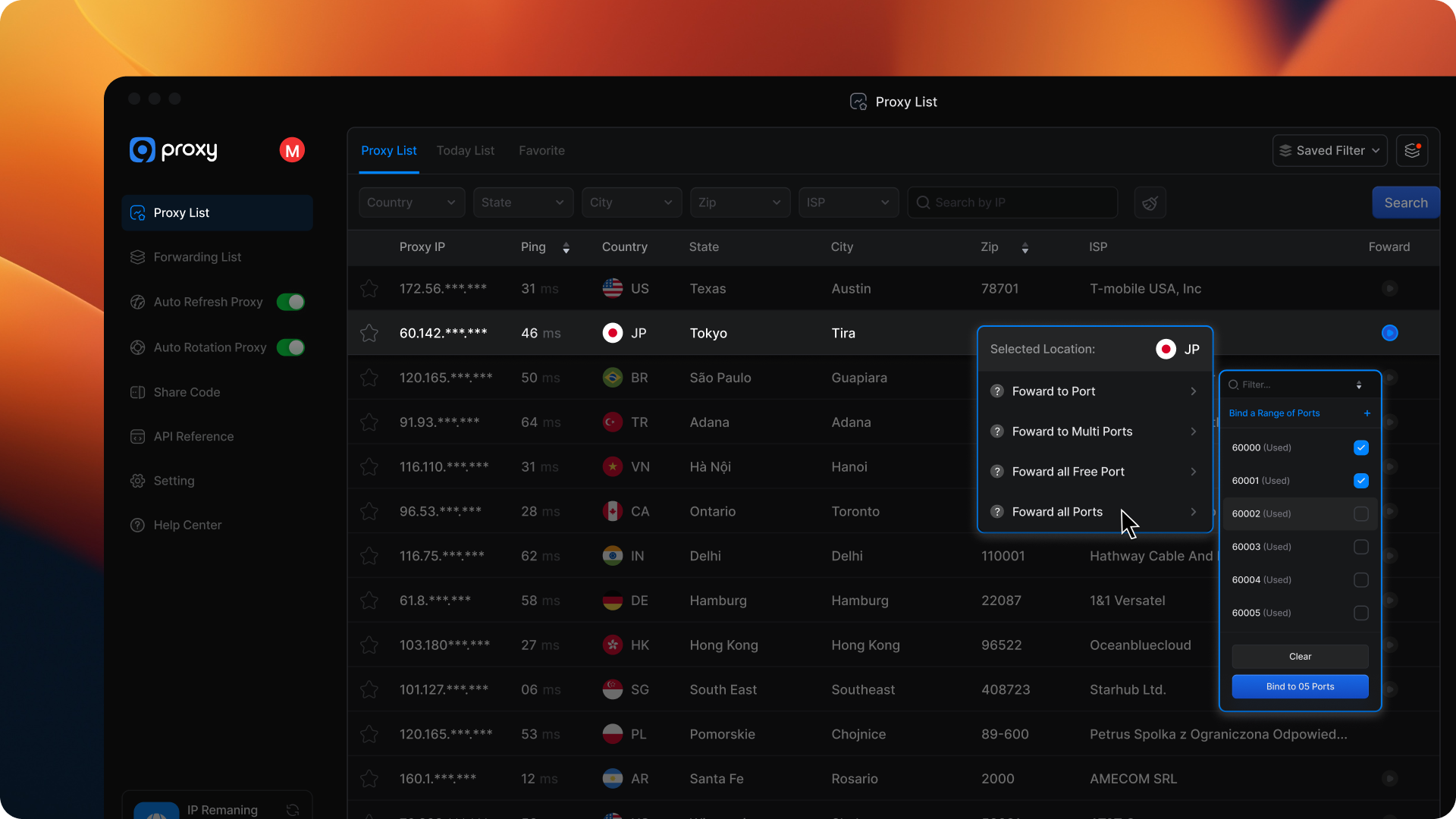
- Список переадресации (Forwarding List)
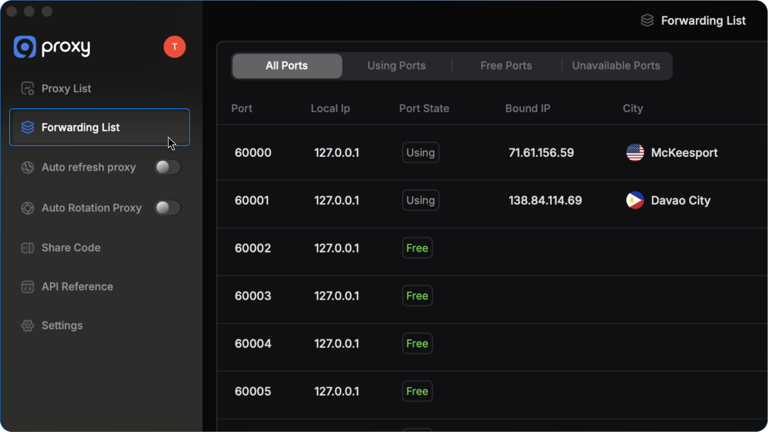
После успешной привязки перейдите в раздел «Список переадресации» на левой панели. Здесь отображаются активные прокси, их порты и текущий статус.
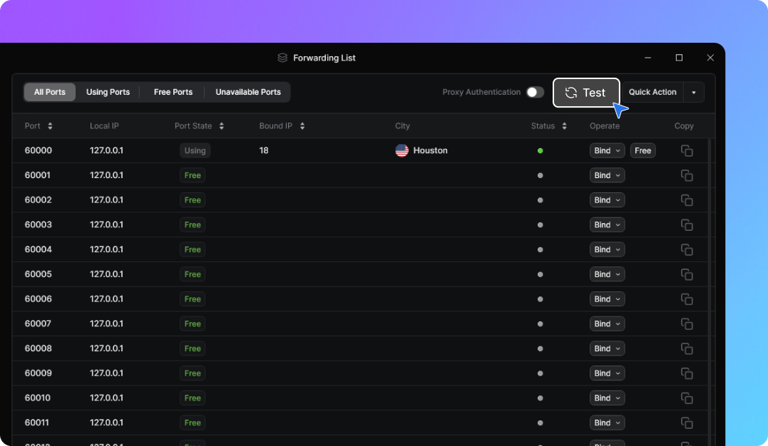
Примечание: Чтобы убедиться, что прокси "жив", нажмите кнопку «Тест» (Test) рядом с записью. Если тест пройден успешно, ваш прокси-сервер готов к использованию.
- Проверка прокси с помощью функции Proxy Check
Функция Proxy Check позволяет быстро и точно проверять прокси непосредственно в приложении 9Proxy.
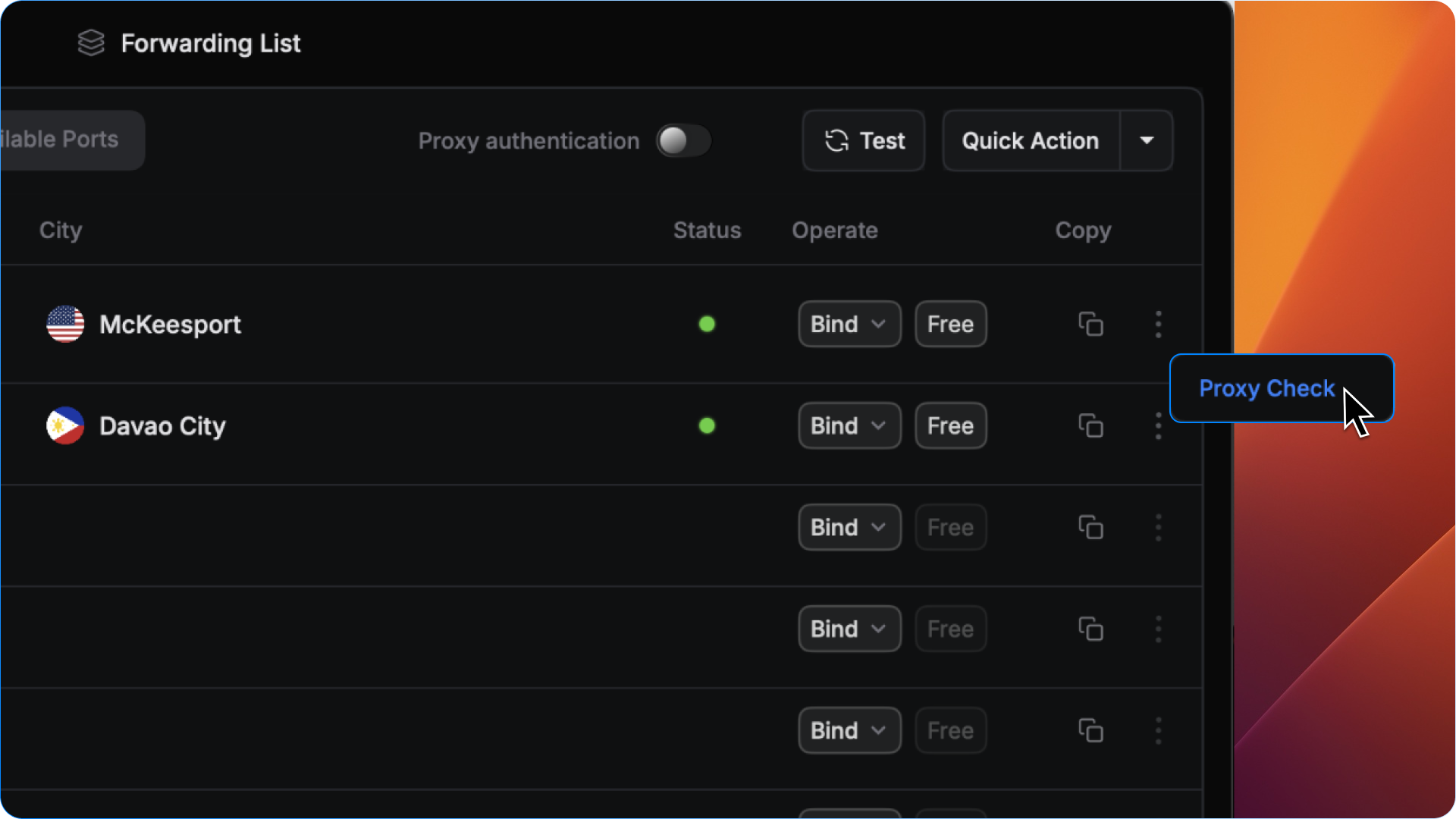
Чтобы запустить тест: - Щелкните значок с тремя точками рядом с прокси, который вы хотите проверить.
- Выберите Proxy Check.
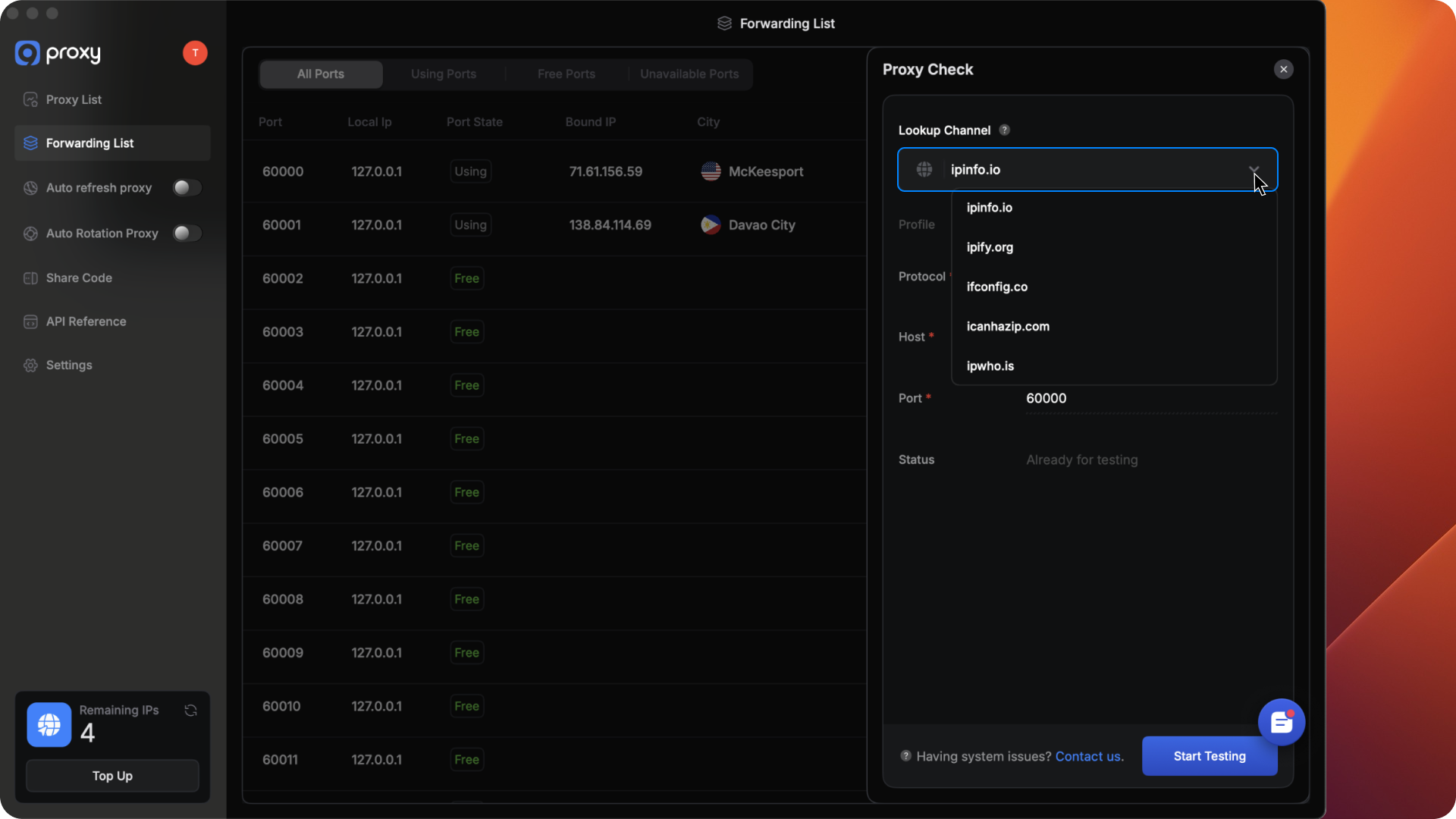
Выберите целевой ресурс (канал поиска), к которому будет направлен тестовый запрос.
Нажмите значок «Копировать» рядом с любым прокси-сервером, который вы хотите использовать, чтобы быстро скопировать его localhost, порт, имя пользователя и пароль (если доступны). Если вам нужны все эти данные, просто нажмите «Копировать все», чтобы скопировать информацию обо всех прокси-серверах сразу.
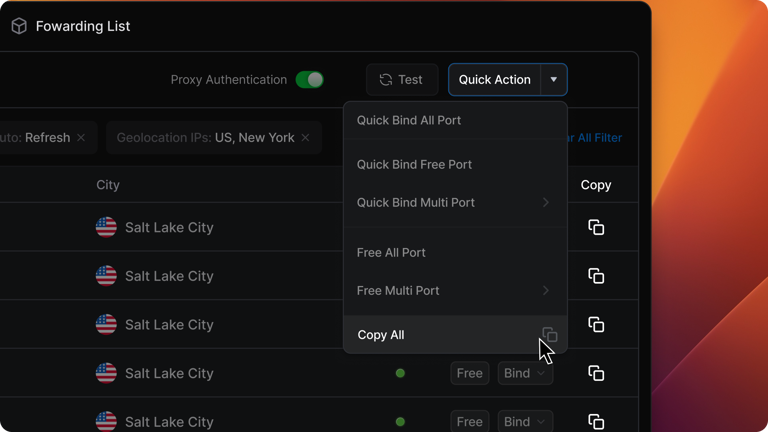
Вы можете вставить полученные данные в антидетект-браузер или расширение FoxyProxy, но лучше использовать их в связке с ZloyRouter, т.к. ZloyRouter имеет встроенную систему тестирования и выбора нативных DNS более чем по 1500 параметрам (с расширением до 4 млн). О том, как использовать 9Proxy в связке с ZloyRouter чуть ниже.
Когда всё работает, но есть нюансы (Скрытые блокировки)
9Proxy — отличный сервис для многих задач. Однако, как и многие крупные прокси-провайдеры, они ограничивают доступ к чувствительным ресурсам (преимущественно банковскому и финансовому сектору). Провайдеры делают это намеренно: чтобы защитить свои пулы IP-адресов от блокировок банковскими антифрод-системами из-за действий недобросовестных пользователей.
Блокировка на стороне прокси-провайдера обычно реализуется через перехват DNS-запросов или анализ SNI (открытого имени домена при TLS-соединении).
🚫 Ресурсы, к которым 9Proxy в той или иной мере (на момент написания статьи) ограничивает доступ (выдавали SSL connect error или Access Denied):
1. chase.com (Жесткий блок по TLS/SNI)
2. bankofamerica.com (Блокировка, иногда пускает при жестком резолве IP)
3. synchrony.com / id.synchrony.com (Не пускает ни через curl, ни через браузер)
4. goldmansachs.com
5. privatebank.jpmorgan.com
6. connect.secure.wellsfargo.com
7. schwab.com (Выдает 200 OK, но показывает заглушку Akamai "unable to authorize")
8. sofi.com
...и многие другие (interactivebrokers.com, robinhood.com, paypal.com и т.д.).
Список составлен на основе практического опыта и обратной связи от сообщества Zloy Party.
Алгоритм самостоятельного тестирования
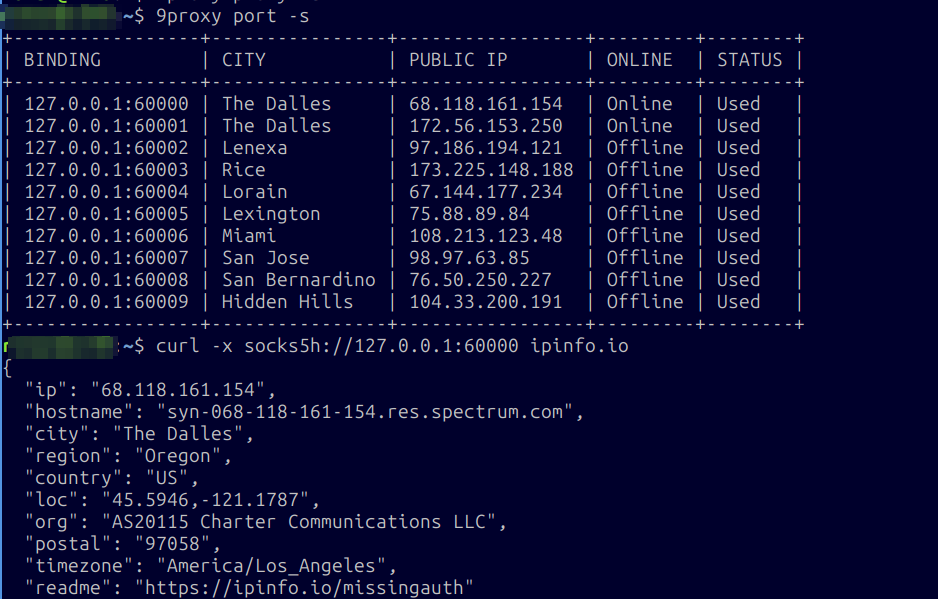
Давайте проверим эти ограничения на практике. Мы возьмем прокси из Далласа (США) на порту 60000:
Пропишем данные в обычном браузере через расширение FoxyProxy:
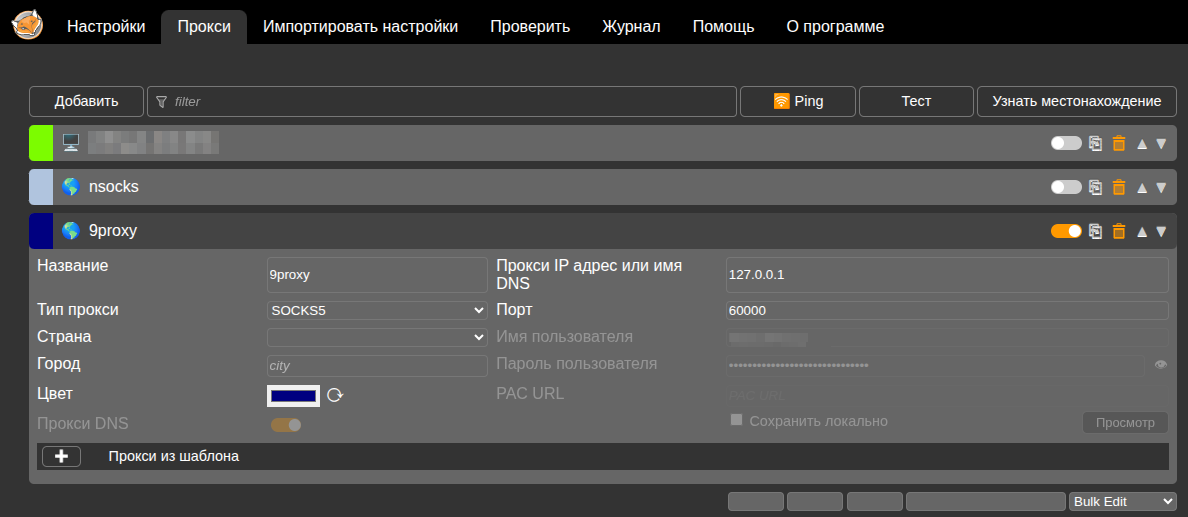
Как видно, при использовании FoxyProxy (или любой антидетект браузер) - мы работаем в слепую. Мы понятия не имеем какая по качеству прокси и DNS на той стороне.
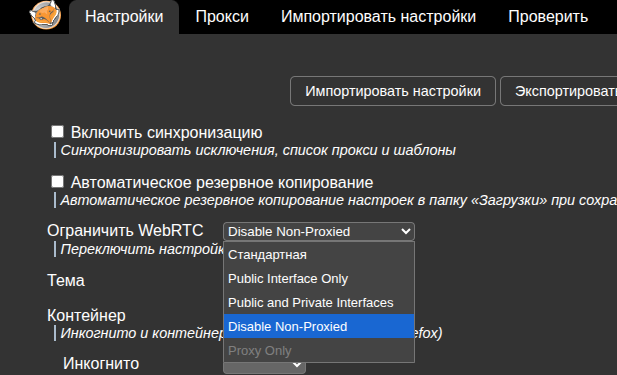
Не забываем предпринять меры для защиты от утечек по WebRTC:
Обязательно проверяем корректность IP и DNS:
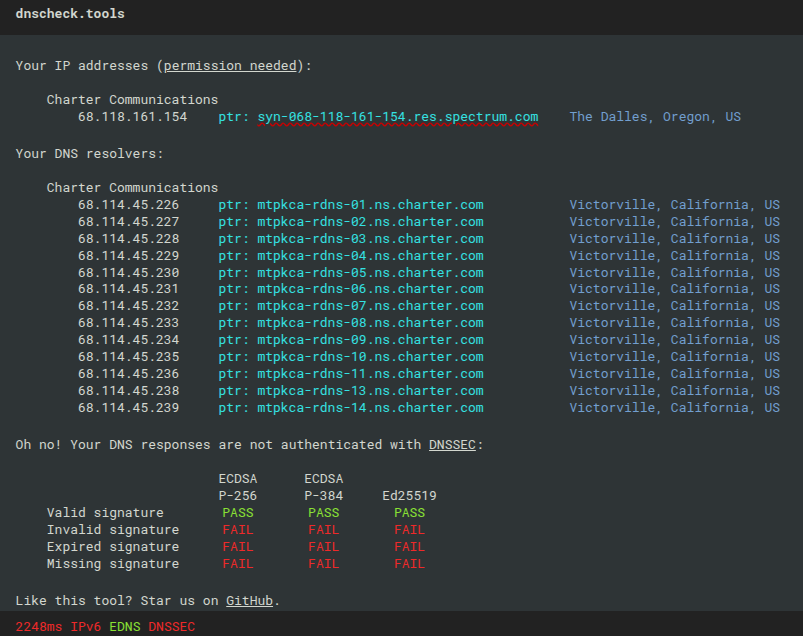
🚩 Результат: IP-адрес из Орегона, а DNS-сервер из Калифорнии. Такое расхождение, как правило,"красный флаг" для любой серьезной антифрод-системы.
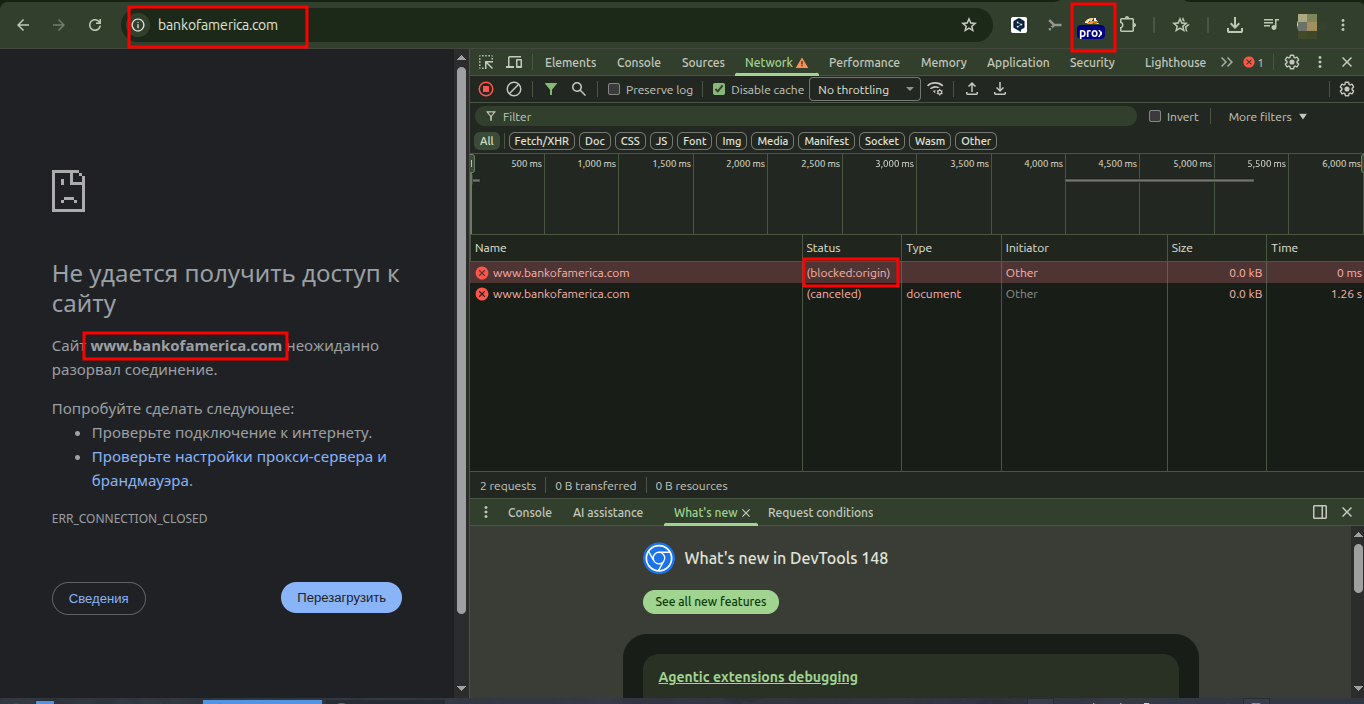
Пытаемся зайти на bankofamerica.com и получаем предсказуемый отказ. В консоли разработчика Chrome четко виден статус blocked:origin — соединение сброшено на стороне прокси.
Пробуем другую прокси для чистоты эксперимента:
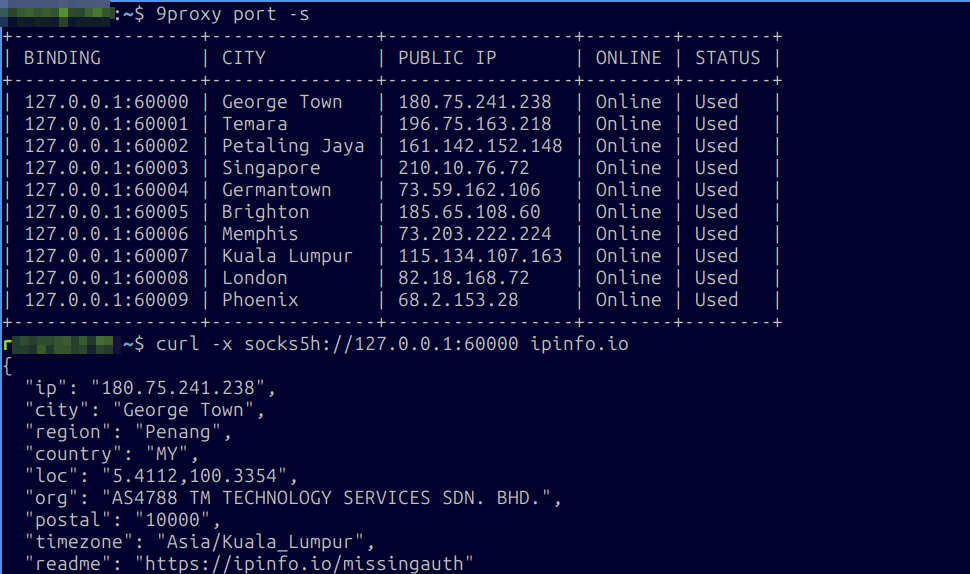
В этот раз мы взяли прокси из George Town штат Penang, Малайзия (у США к Малайзии нет никаких претензий и ограничений), которую повесили на 60000 порт.
Обязательно проверим корректность IP и DNS:
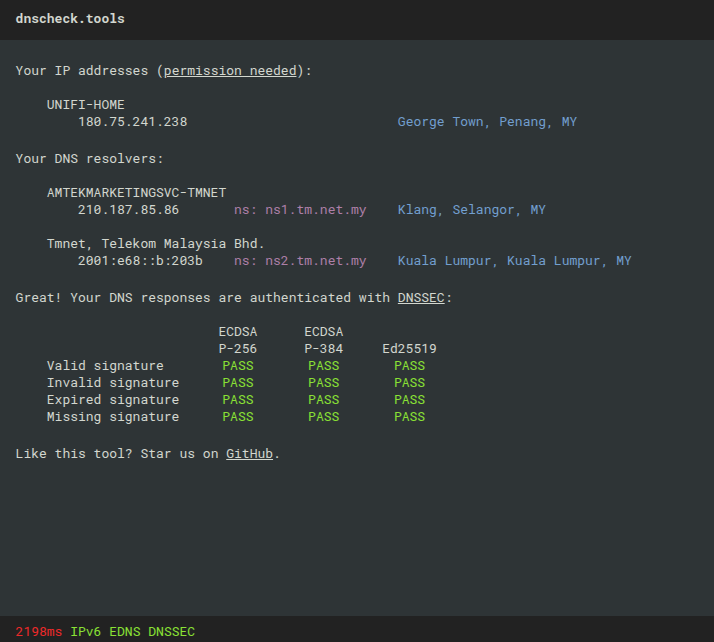
Пытаемся зайти и снова получаем блок.
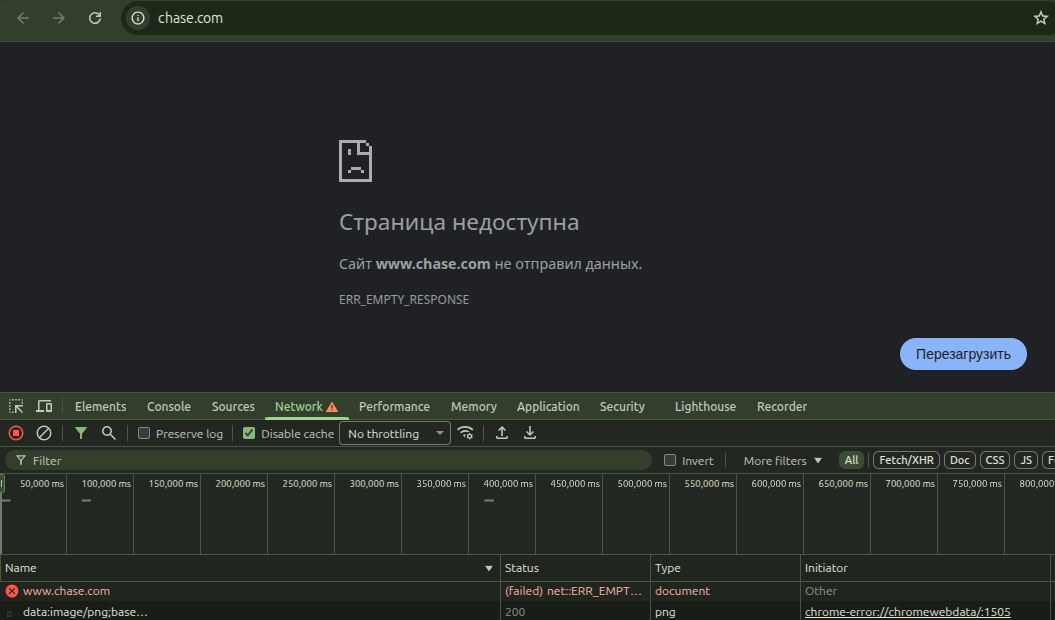
И, на всякий случай, проверим privatebank.jpmorgan.com
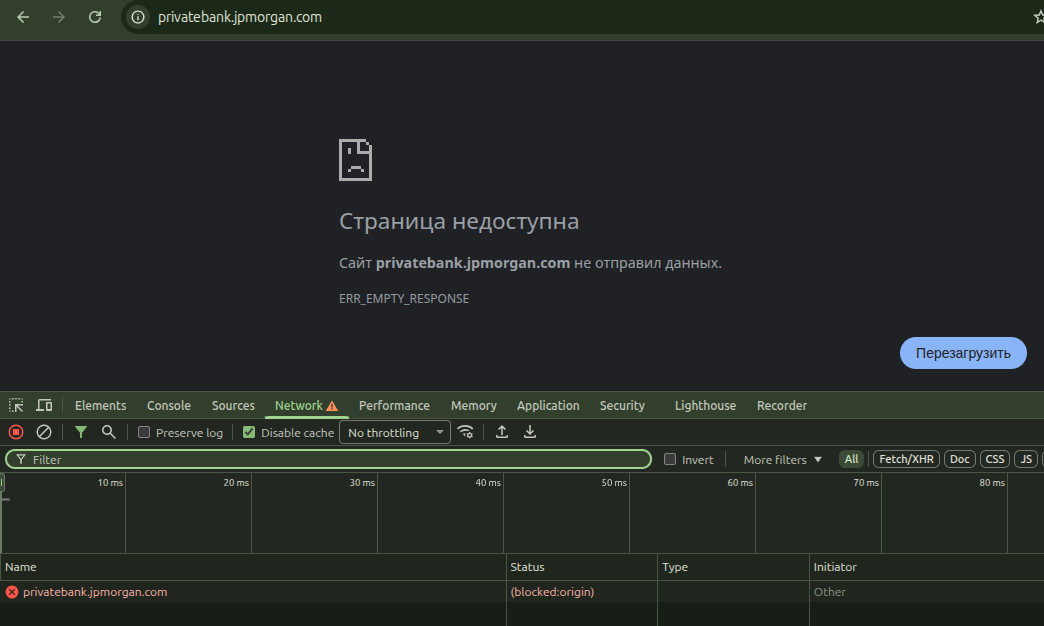
Вывод: Гипотеза подтверждена. При стандартном подключении 9Proxy читает ваши запросы по DNS и жестко фильтрует доступ к банкам и биржам.
Риторический вопрос: если прокси-провайдер может так легко анализировать и блокировать ваши целевые сайты, какую еще статистику о вашем трафике он собирает?
Как ZloyRouter работает с ограничениями 9proxy
Казалось бы, прокси не подходят для работы с финансами. Но здесь на сцену выходит аппаратный шлюз ZloyRouter.
Как работает "магия":
При использовании обычных браузерных расширений вроде FoxyProxy маршрутизация происходит по стандартному пути: браузер часто делегирует разрешение доменных имен (DNS) самому прокси-серверу (например, отправляя SOCKS-запрос с указанием домена). В результате провайдер 9Proxy получает связный запрос и четко видит доменное имя сайта, к которому вы пытаетесь подключиться (например, bankofamerica.com). Их внутренние фильтры реагируют на этот триггер и сбрасывают соединение («blocked:origin»).
ZloyRouter решает эту проблему на фундаментальном уровне, меняя саму логику обработки трафика. Он физически разделяет DNS-запросы и процесс установки соединения (TCP+TLS), чтобы они больше не были связаны в один пакет данных для прокси-провайдера.
1. Безопасный резолв: Сначала ZloyRouter самостоятельно и безопасно «резолвит» (преобразует) домен банка в IP-адрес через свои внутренние механизмы (например, используя WunderDNS). Этот процесс скрыт от 9Proxy.
2. Прямое подключение по IP: Затем ZloyRouter формирует и отправляет через узел 9Proxy запрос на установку TCP+TLS соединения уже к конкретному «голому» IP-адресу банка, а не к его доменному имени.
Провайдер физически "слепнет": он не видит ни ваших DNS-запросов, ни доменов, к которым вы обращаетесь. Нет домена — нет блокировки.
Для работы нам понадобится:
1. RaspbеrryPi с установленным ZloyRouter
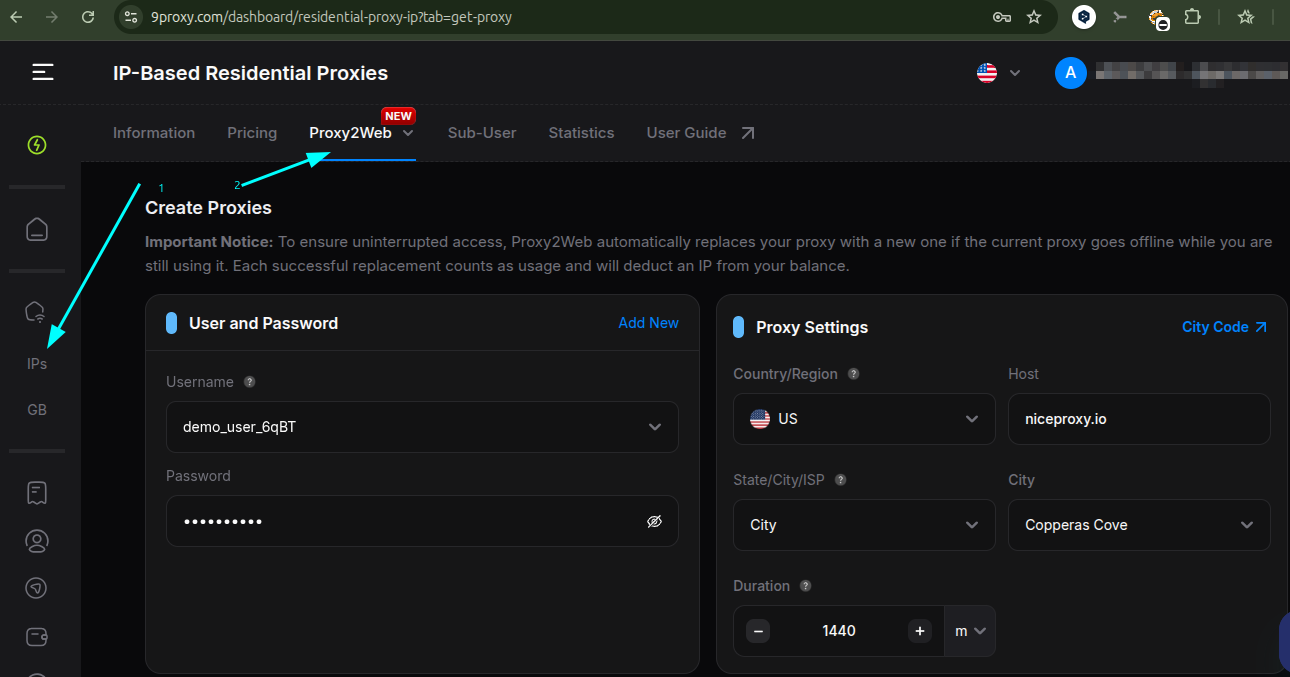
2. Сервис Proxy2Web от 9proxy - веб-интерфейс, который выдает "сырые" данные прокси (IP:Port:User:Pass), необходимые аппаратному шлюзу (в отличие от localhost из приложения).
3. Настроенный L2-туннель и Wi-Fi точка доступа на самом ZloyRouter.
Пошаговая настройка
Настроим L2-туннель в интерфейсе ZloyRouter (он защитит ваш трафик от локального интернет-провайдера):
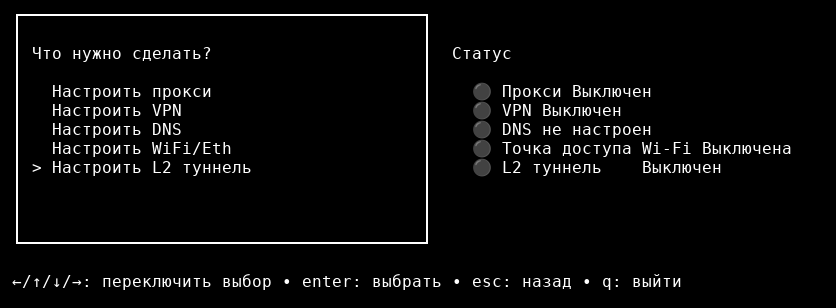
Выбираем один из профилей туннелирования (выбор зависит от ограничений вашего локального провайдера).
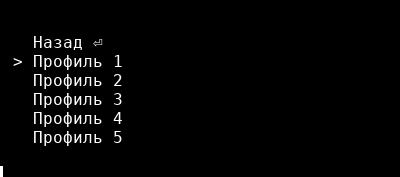
Выбираем профиль и запускаем
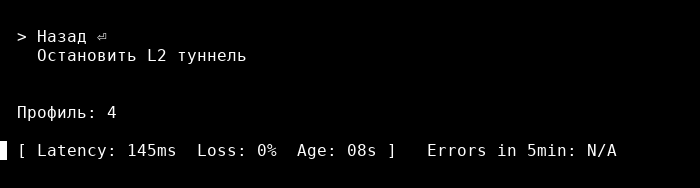
В нашем случае отлично отработал профиль 4. Ниже выводится статистика его работы. Счётчик Age обнуляется раз в 20-50 секунд - это нормально.
Настраиваем Wi-Fi HotSpot, чтобы раздавать "чистый" интернет на рабочие устройства:
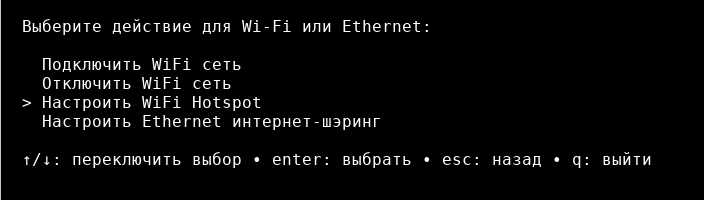
Переходим в Proxy2Web и, если нужно, фильтрами выбираем необходимый регион и город прокси.
Копируем строку с данными подключения (IP, Port, логин, пароль).
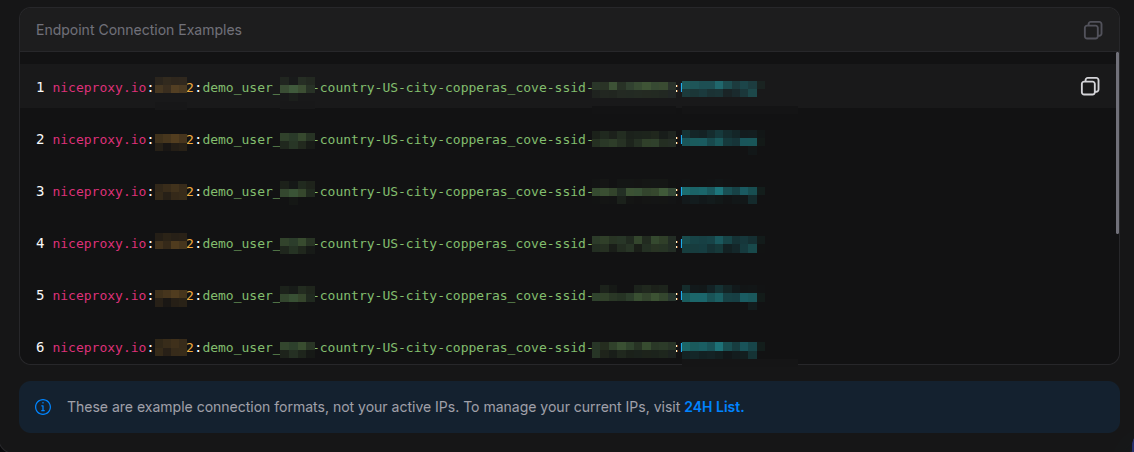
Вставляем данные в ZloyRouter:

В вашем случае данные будут другими - здесь указаны для примера.
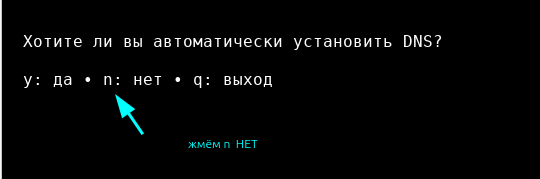
На следующем шаге ZloyRouter спросит: "Хотите ли вы автоматически установить DNS прокси?".
Так как именно DNS-серверы прокси-провайдера часто участвуют в механизме блокировок, мы нажимаем n (Нет). Мы будем настраивать DNS-сервера вручную внутри роутера.
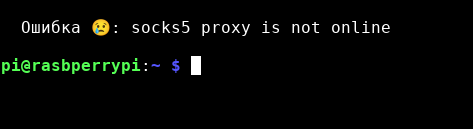
ZloyRouter протестирует прокси. Если узел "мертв" (что часто бывает с резидентными IP из глухих деревень), роутер сообщит об этом:
Важное замечание: Если Вы не планируете использовать сайты, на которые прокси провайдером установлены ограничения, как в данном случае с финансовыми организациями - нажимайте
y: даи получите настройки DNS автоматически. При автоматической настройке ZloyRouter за 3-5 сек. проверит DNS по более чем 1500 параметрам и подберёт максимально нативные.
Если же прокси рабочий, вы увидите краткие результаты тестов.
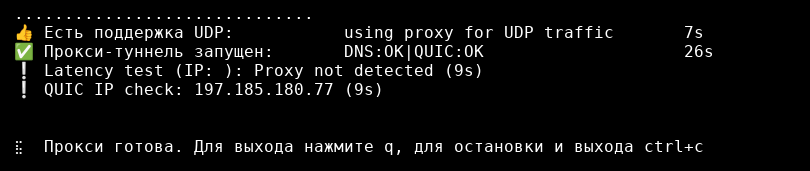
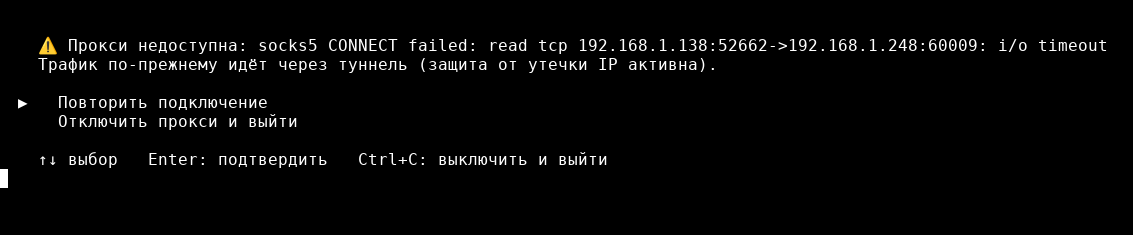
Кстати, если прокси отвалится в процессе вашей работы, аппаратный Kill Switch в ZloyRouter мгновенно заблокирует трафик, защитив ваш реальный IP от утечки.
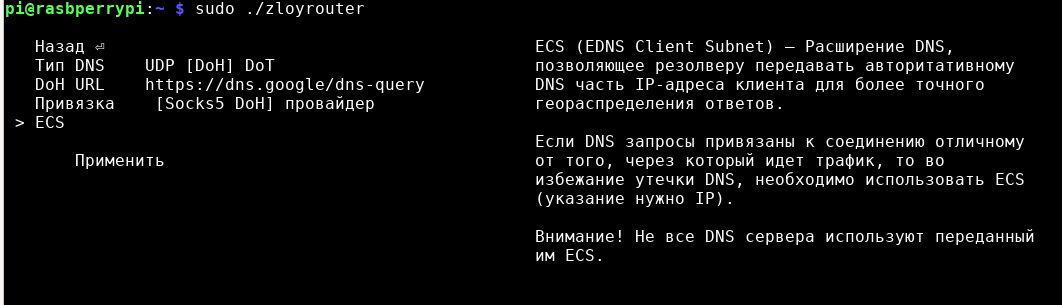
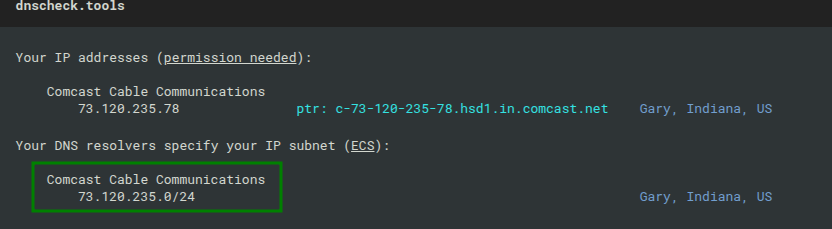
Далее настроим WunderDNS в ZloyRouter (подробная инструкция настройке WhunderDNS ). Это устранит ту самую проблему несовпадения IP и DNS, которую мы видели ранее.
Проверяем результат на https://dnscheck.tools/. Как видим, DNS идеально совпадает с регионом прокси!
Тест настроек
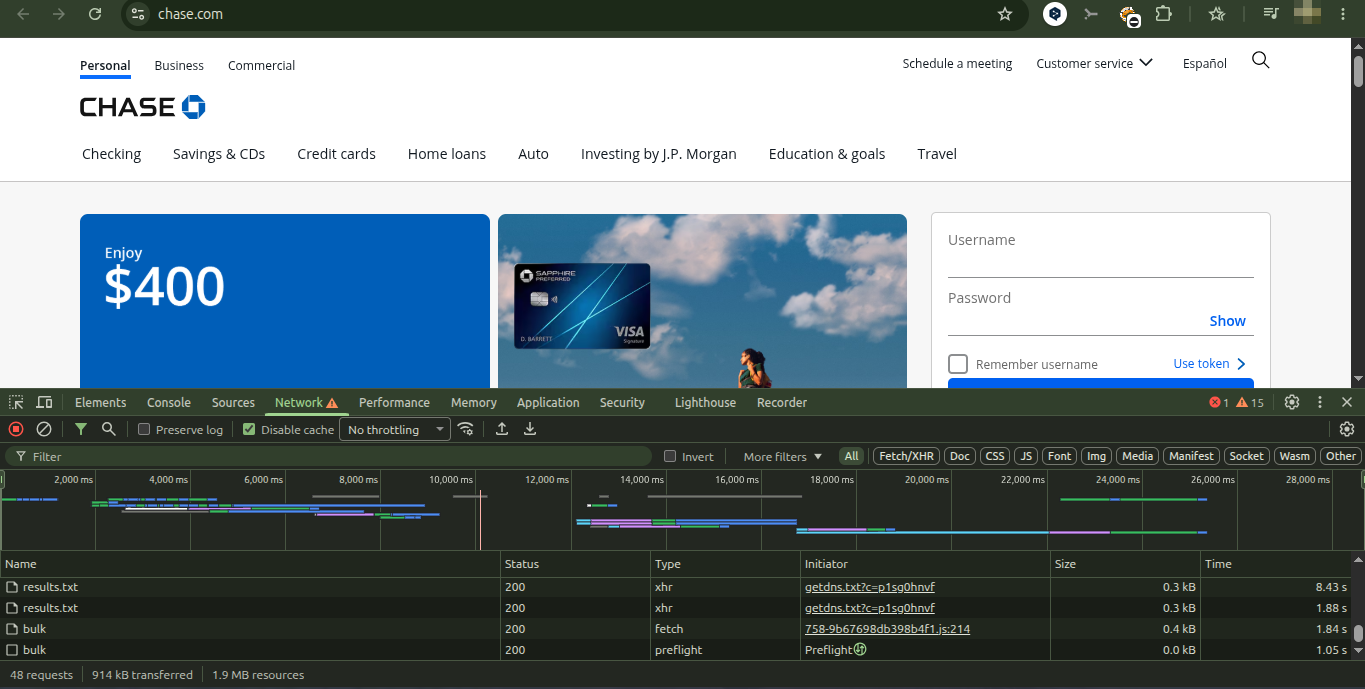
Возвращаемся к сайтам, которые 9Proxy ранее не давал открыть.
Chase.com — Загружается безупречно:
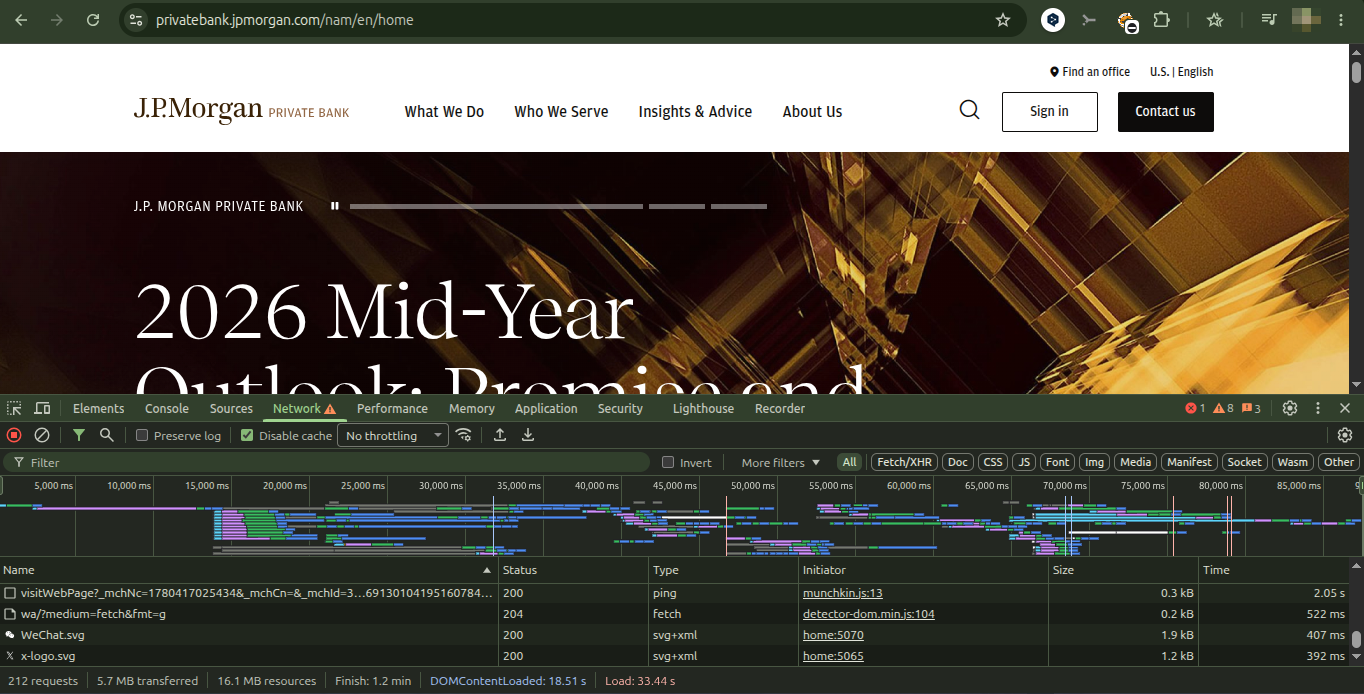
JPMorgan — Пускает без проблем:
Как подобрать максимально нативный прокси?
На нативность прокси для АФ систем влияет множество параметров. На данный момент, в базе данных нашего сервиса проверки нативности (пока в закрытом тестировании) таковых насчитывается: 170 условий и 2.5 млн правил (в релизе будет около 4 млн), основанных на матрице этих условий и у каждого из них свой вес в принятии решения - это прокси, VPN или нативный пользователь.
Если для Вас блокировки финансовых (возможно ещё каких-то) сайтов никак не мешают, то прокcи от 9proxy вполне можно пользоваться. Но нужно проверять их нативность, т.к. Вам вполне могут выдать IP адрес из США, а DNS-резолверы будут из условной Африки. Но, по нашим тестам, даже если резолверы окажутся из того же штата - это не даёт 100% гарантии того, что АФ признает вас нативным пользователем. Нужно тестировать каждый раз.
Мы провели большой тест прокси от ТОП популярных провайдеров через наш сервис проверки нативности. О результатах, читайте в статье (скоро).
Работа ZloyRouter с десктопным приложением 9Proxy без Proxy2Web
По обратной связи от нашего сообщества ZloyParty мы узнали, что одним из главных минусов Proxy2Web является отсутствие возможности заранее посмотреть Ping до прокси на этапе их выбора.
Показываем, как реализовать схему работы с десктопным приложением 9Proxy и использовать WunderDNS в ZloyRouter (подробная инструкция настройке WhunderDNS ) для использования DNS не от 9proxy.
При данной схеме L2-туннель в ZloyRouter не доступен, т.к. маршрутизация трафика происходит через Ваш ПК с установленной 9proxy.
Шаг 1: Найдите IP-адрес вашей локальной сети (LAN)
Вам понадобится IP-адрес вашей локальной сети для подключения других устройств к прокси-серверу.
Для macOS
Есть 2 способа найти внутренний IP-адрес вашего Mac:
Вариант 1: Системные настройки
- Откройте системные настройки.
- Перейдите в раздел «Сеть».
- Убедитесь, что вы подключены к правильной сети Wi-Fi (имя вашего маршрутизатора).
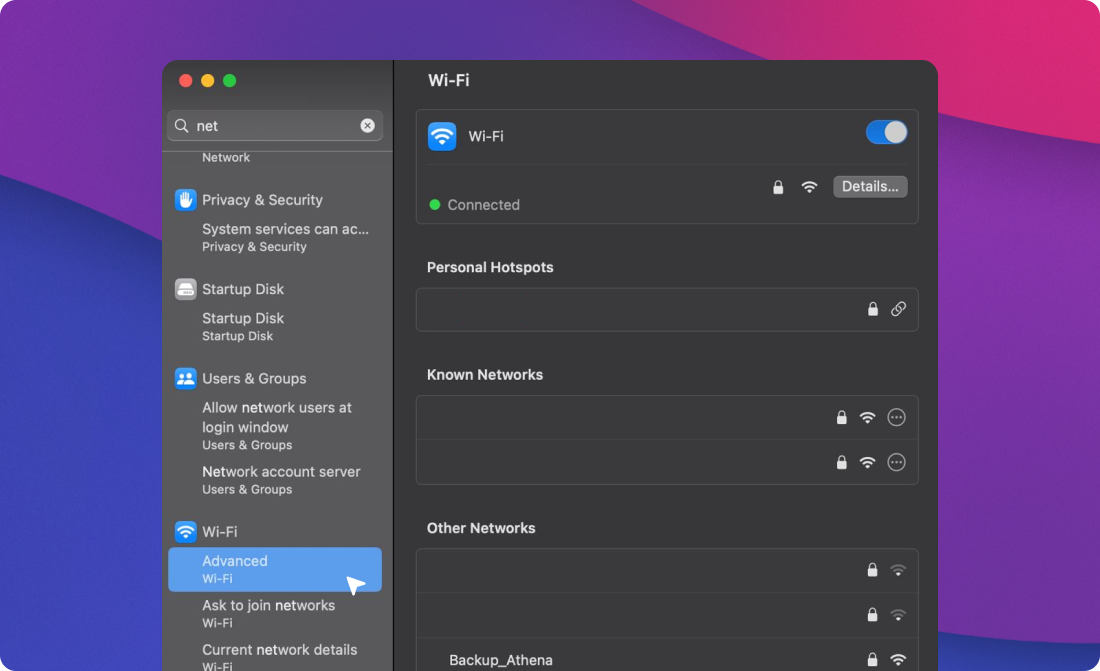
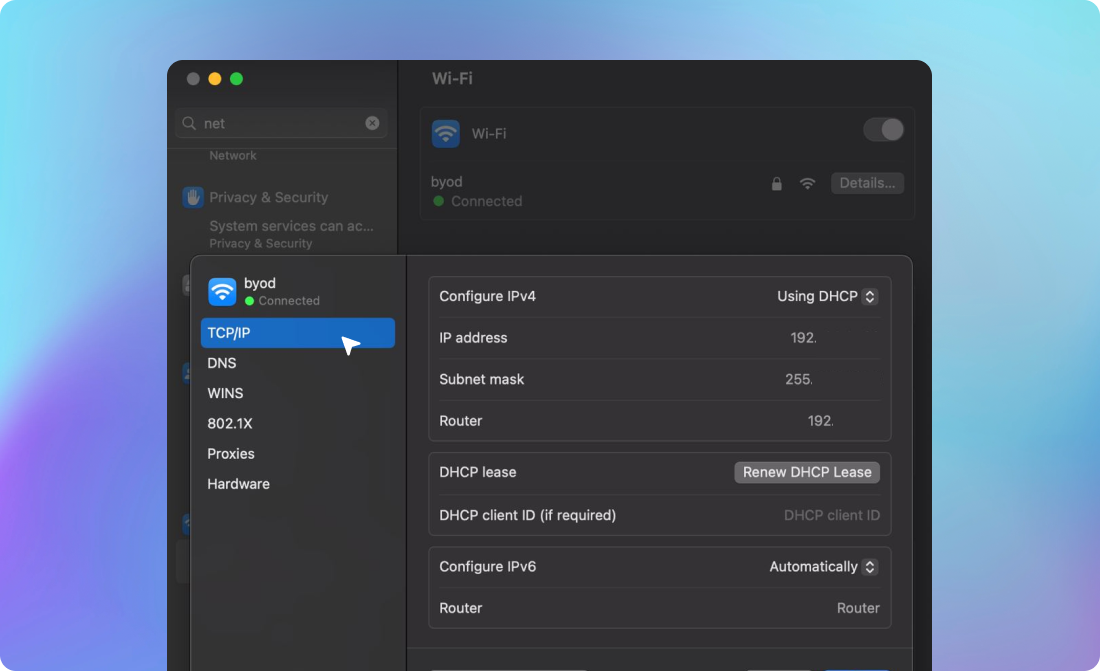
Нажмите «Дополнительно» > «TCP/IP».
Ваш IP-адрес отобразится в разделе «IPv4-адрес».
Вариант 2: Терминал
Откройте Spotlight, введите Terminal и нажмите Enter.
Введите команду:
ipconfig getifaddr <network interface>
Будет показан ваш IP-адрес в локальной сети.
(Необязательно) Чтобы проверить свой публичный IP-адрес, используйте:
curl ifconfig.me
Для Windows
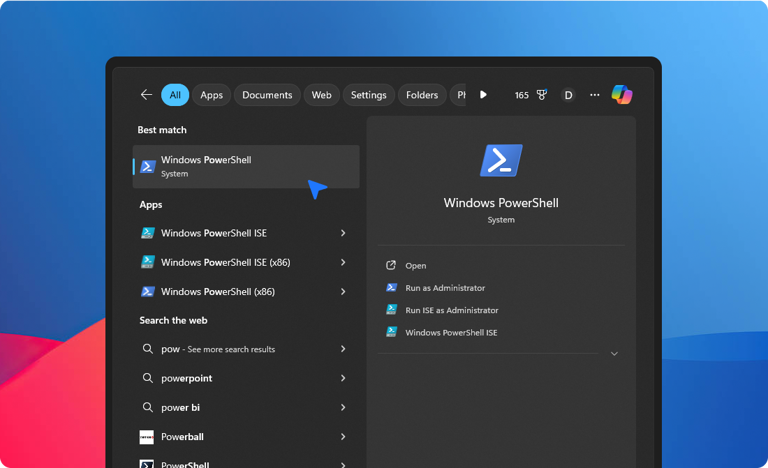
Откройте PowerShell и выполните следующую команду:
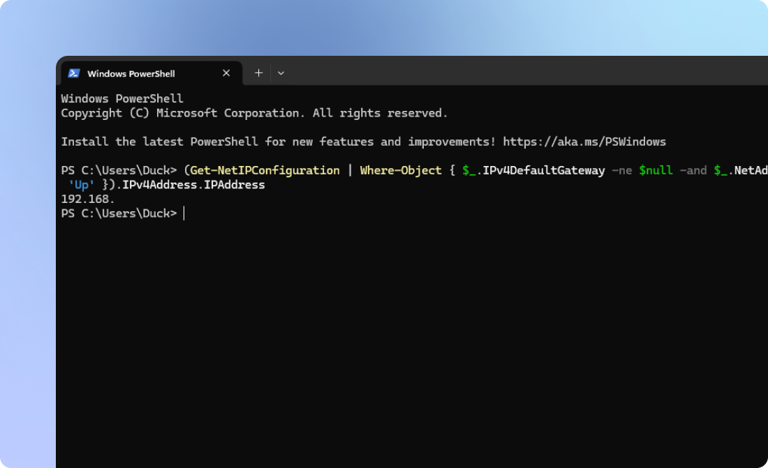
(Get-NetIPConfiguration | Where-Object { $_.IPv4DefaultGateway -ne $null -and $_.NetAdapter.Status -eq 'Up' }).IPv4Address.IPAddress
Затем вы увидите текущий IP-адрес вашей локальной сети.
Шаг 2: Откройте 9Proxy и выберите правильный IP-адрес
- Запустите приложение 9Proxy на своем компьютере.
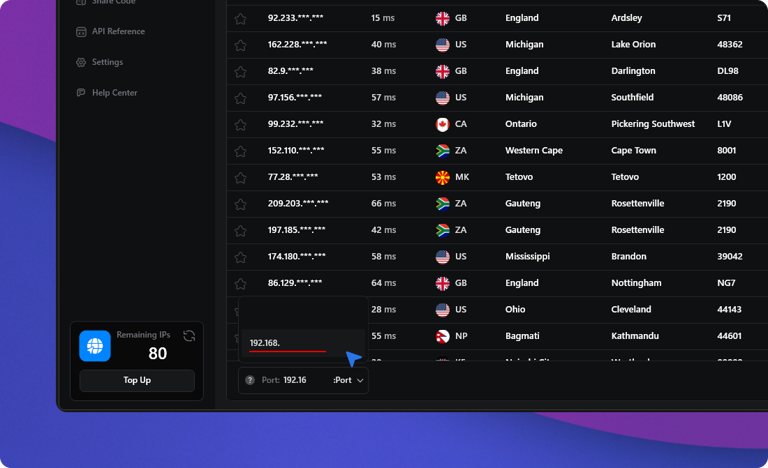
- Выберите найденный вами IP-адрес локальной сети из списка в приложении — вы найдете его в разделе «Порт» в конце списка прокси.
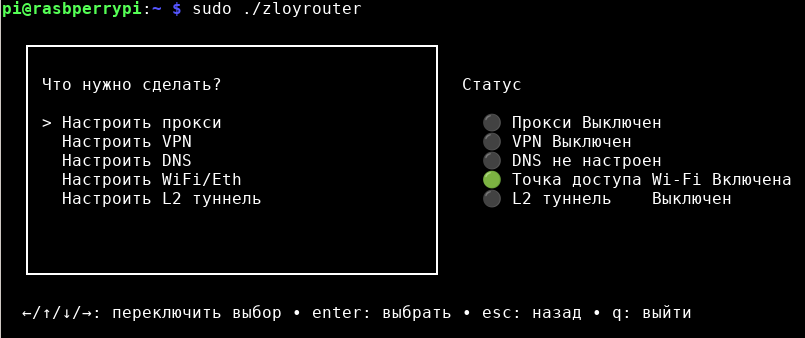
Зайдите в настройки Proxy на ZloyRouter
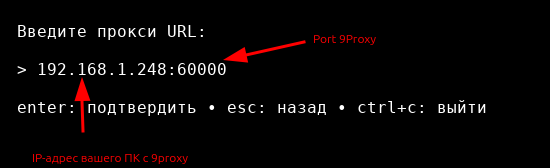
Впишите IP адрес и порт запущенного 9proxy на вашем ПК
После чего пройдёт стандартная проверка DNS. Вы можете либо согласиться с автоматической настройкой DNS, либо настроить их вручную чтобы пустить отдельным запросом, если нужно как-то кастомизировать DNS-резолвинг под ваши задачи.
ECS указан для примера
Далее настраиваете раздачу интернета через Wi-Fi
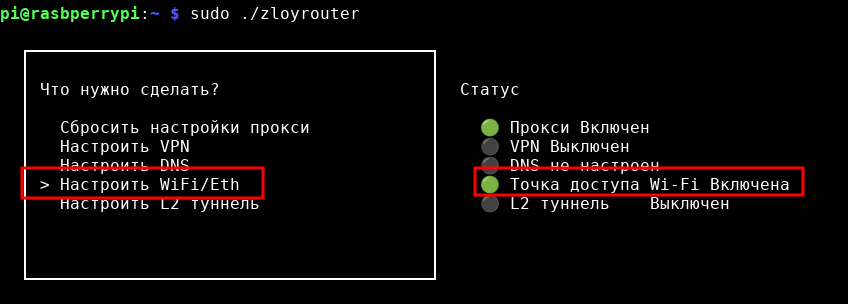
Теперь подключаемся к Wi-Fi ZloyRouter'a с телефона или другого устройства и пользуемся прокси.
При такой схеме вы получаете возможность выбрать вручную необходимые Proxy в интерфейсе 9Proxy и использовать их в ZloyRouter совместно с тонкой настройкой DNS.
Proxy2Web, как мы убедились выше, значительно проще в использовании, но предоставляет немного меньший функционал.
Оба варианта в связке с ZloyRouter позволяют как преодолевать различные ограничения со стороны провайдеров, так и просто быть максимально нативным пользователем той прокси из-под которой вы работаете.
Итог
Провайдеры резидентных прокси, такие как 9Proxy, предоставляют отличный материал (IP-адреса), но искусственно ограничивают его применение, внедряясь в ваш трафик.
Использование 9Proxy в связке с ZloyRouter делает вас невидимым для фильтров провайдера. Вы получаете доступ к огромному пулу недорогих резидентных прокси и можете свободно работать с любыми ресурсами (банками, платежными системами, биржами), не боясь блокировок, ложных срабатываний антифрода и утечек DNS.
💰 Описание и стоимость ZloyRouter на сайте Zl0y.team
👉 За покупкой и консультацией пишите: [@zl0y0]