Оборудование необходимое для работы ZloyRouter
Ниже приведён список рекомендуемого и проверенного нашими пользователями оборудования. Если какого-то оборудования нет в наличии - посмотрите предложения аналогичных того же класса и ценового диапазона.
По умолчанию, ZloyRouter должен быть подключен в ротуер получающий интернет от провайдера (подробнее в разделе установка)
При использовании какого-либо дополнительного оборудования или способов подключения помимо перечисленного в документации - работоспособность комплекса не гарантируется.
Raspberry Pi4/5 c RAM 2/4Gb
ZloyRouter - это аппаратно программный комплекс, который использует Raspberry Pi4/5 в качестве платформы.
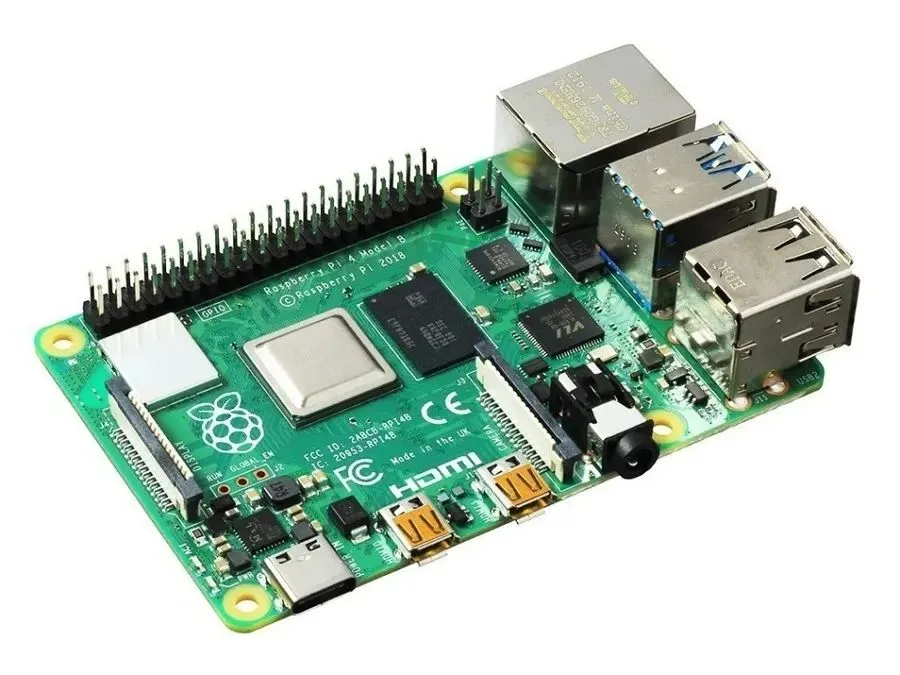
В последнее время, разница в стоимости между Pi4 и Pi5 стала минимальна, поэтому рекомендуем выбрать Raspberry Pi5 4Gb
Мы не занимаемся продажей оборудования. Вы можете приобрести по ссылкам в маркетплейсах:
Raspberry Pi 5 4Gb на OZON / AMAZON
Предыдущие версии можно поискать по ссылкам:
Raspberry Pi4 2Gb на OZON / AMAZON
Raspberry Pi4 4Gb на OZON / AMAZON
Так же можете собрать сетап в специализированном магазине onpad.ru
Если по указанным ссылкам товар не доступен - посмотрите любой аналогичный из рекомендаций.
Радиатор на Raspberry
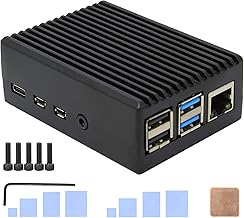
Радиатор на PI 4 OZON | AMAZON
Радиатор на PI 5 OZON | AMAZON
Блок питания Raspberry
Блок питания PI 4 на OZON| AMAZON
Блок питания PI 5 на OZON| AMAZON
Карта памяти для Raspberry Pi
На упаковке карты должны быть следующие маркировки:
- Класс A1 или A2 (Application Performance Class): Это самый важный параметр! Класс A1 гарантирует минимум 1500 операций чтения и 500 записи в секунду (IOPS). Класс A2 — 4000 на чтение и 2000 на запись.
- Class 10 или U1 / U3: Гарантирует минимальную общую скорость
Меньше 10 класса брать для ОС нельзя!
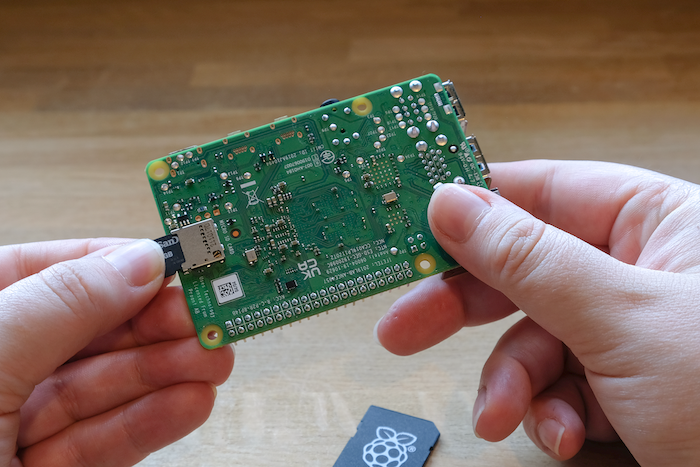
Рекомендуемые карты памяти (от 64Gb):
- Samsung PRO Endurance в OZON | AMAZON
- SanDisk High Endurance / SanDisk MAX Endurance в OZON | AMAZON
- Kingston High Endurance в OZON | AMAZON
Кард-ридер
Необходим для записи образа ОС на флешку. Дешёвые noname кардридеры часто убиваю флешки.
Мы рекомендуем использовать аксессуары проверенных производителей, таких как: Baseus, Ugreen, Belkin
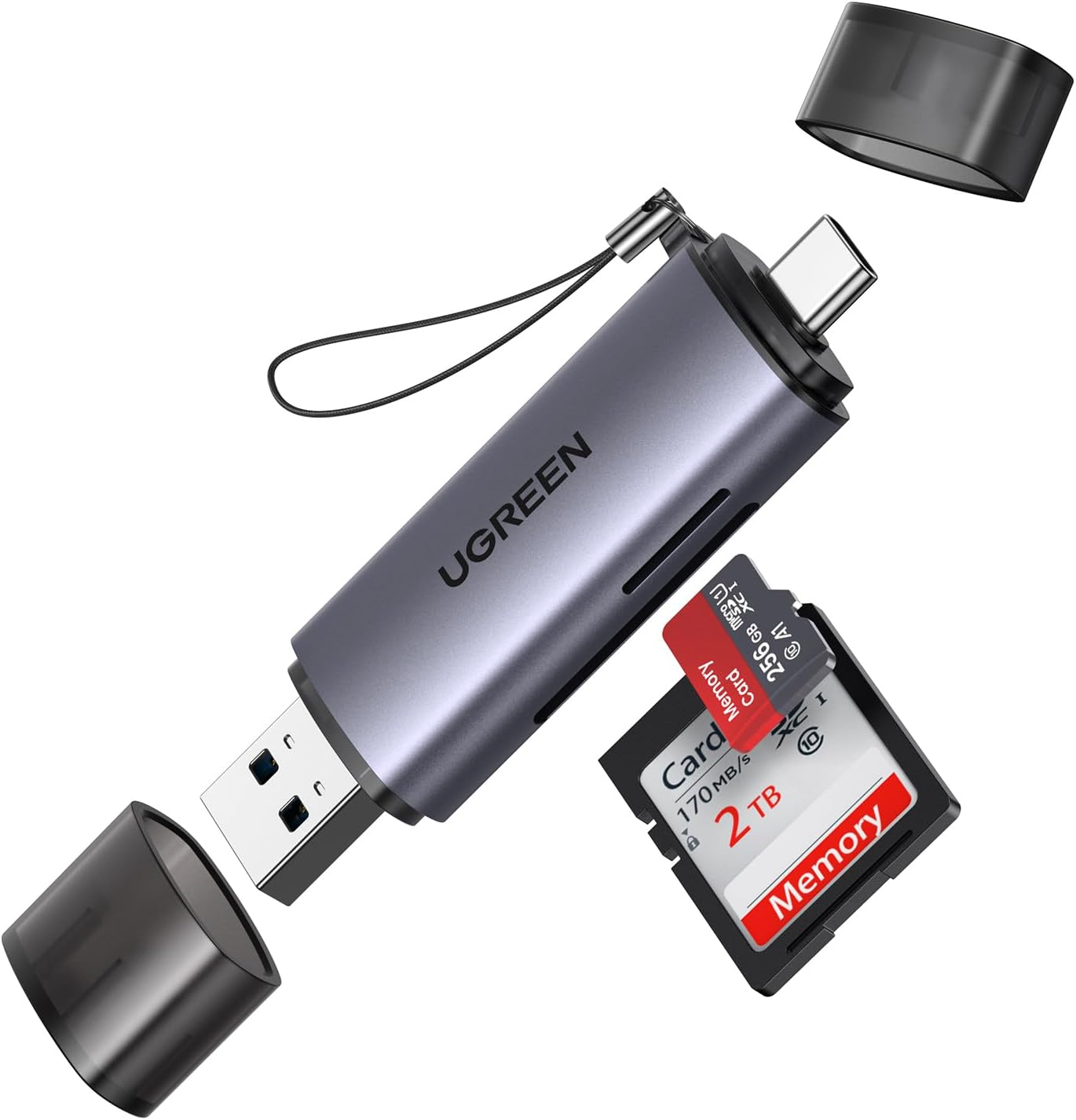
USB Кард-ридер на ONON | AMAZON
Из-за дешевых флешек и/или не качественного Кард-ридера в процессе установки Вы можете столкнуться с ошибкой:
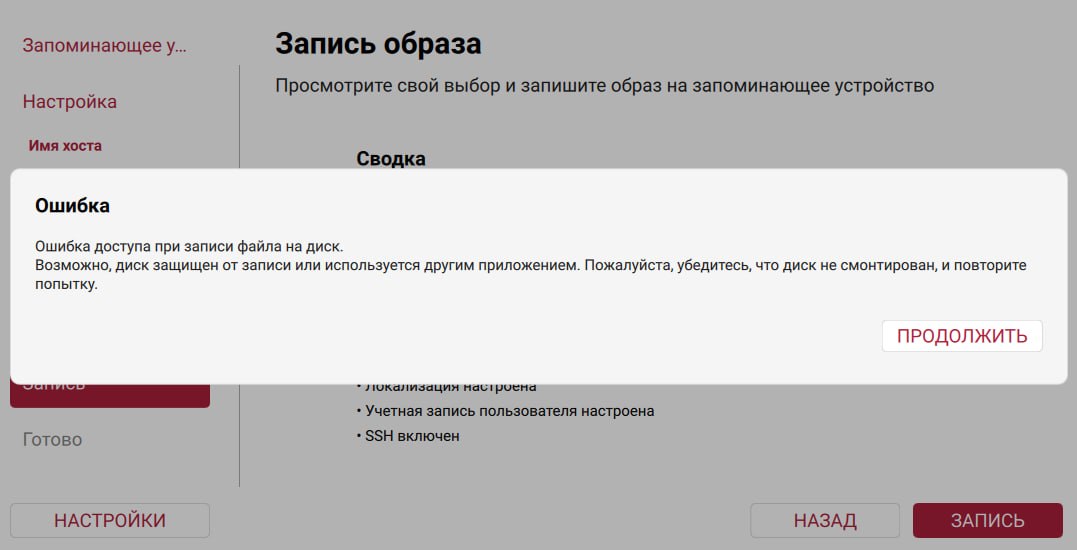
Это значит, флешка отвалилась в процессе записи образа. Или по завершении записи у вас просто не сойдётся контрольная сумма.
*Не экономьте на мелочах - используйте качественные флешки и адаптеры.
Кабель для подключения сколько нужно
Необходим для подключения Raspberry к вашему роутеру
Кабель UTP (патч-корд) на OZON
Сетевые адаптеры Ethernet (RJ45) для телефонов и ноутбуков (дополнительно)
Если вы планируете подключать свои рабочие устройства к ZloyRouter по кабелю (для максимальной анонимности и аппаратного отключения Wi-Fi/Bluetooth/GPS на телефоне), вам понадобятся переходники. Большинство современных смартфонов и тонких ноутбуков (включая технику Apple) лишены встроенного порта Ethernet.
Мы рекомендуем использовать аксессуары проверенных производителей, таких как: Baseus, Ugreen, Belkin
В зависимости от вашего рабочего устройства, вам понадобится один из следующих вариантов:
1. Для iPhone (до 14 серии включительно) и старых iPad (разъем Lightning)
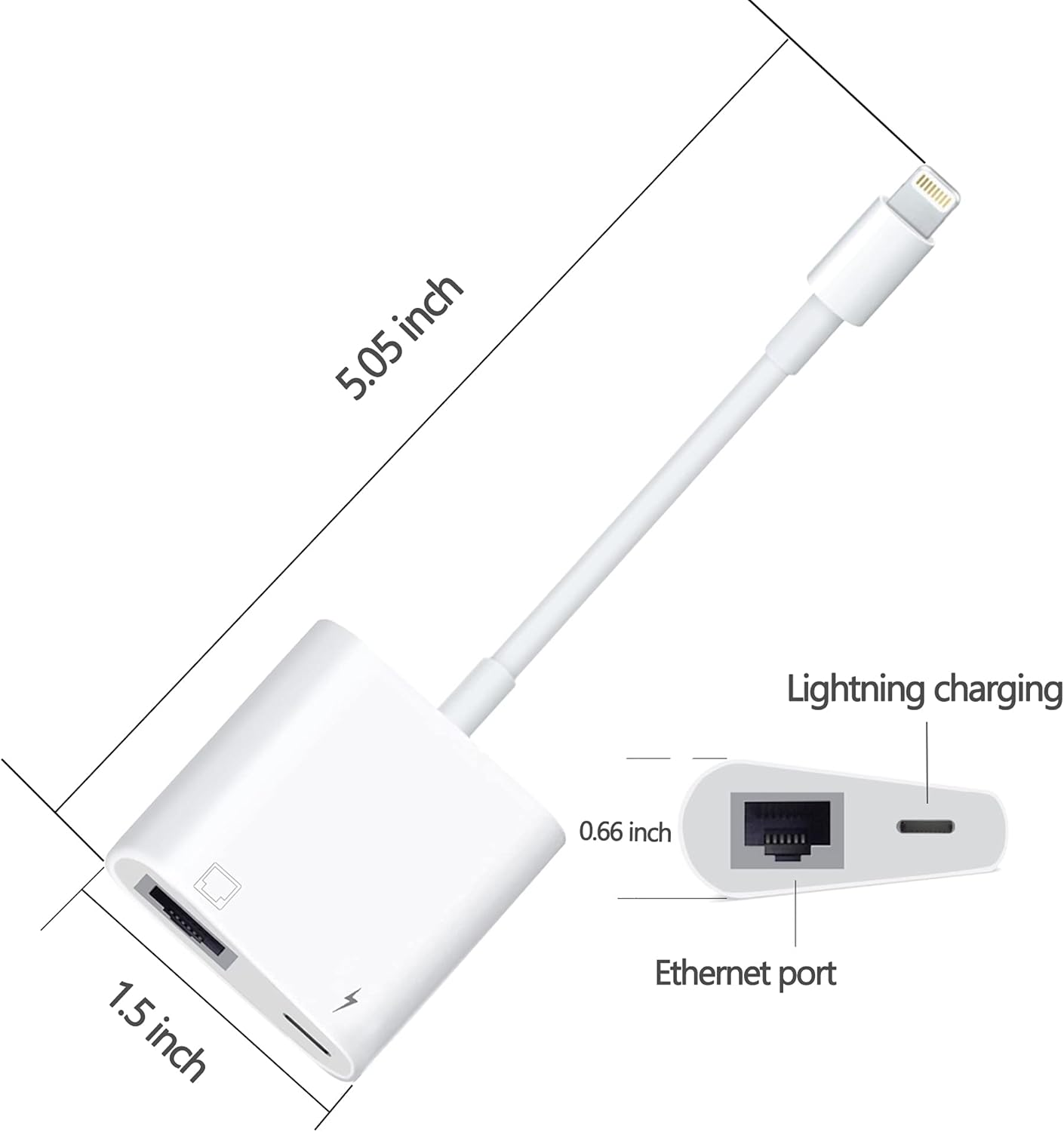
Важный нюанс: iOS очень строго контролирует энергопотребление. Обычные адаптеры без дополнительного питания часто выдают ошибку «Аксессуар потребляет слишком много энергии» и отключаются.
- Что покупать: Строго адаптеры, у которых помимо разъема для интернет-кабеля (RJ45) есть дополнительное гнездо Lightning для подключения зарядки.
- Ссылки: Адаптер Lightning to Ethernet + Power на OZON | AMAZON | Apple
Альтернативные модели адаптеров для поиска:
- Apple USB Ethernet,
- Buffalo LUA-U2-GT
- Linksys USB200M
- Linksys USB1000
- IO-Data ETG-US2
- Belkin F5D5055
2. Для iPhone 15 и новее, современных iPad и Android-смартфонов (разъем USB Type-C)
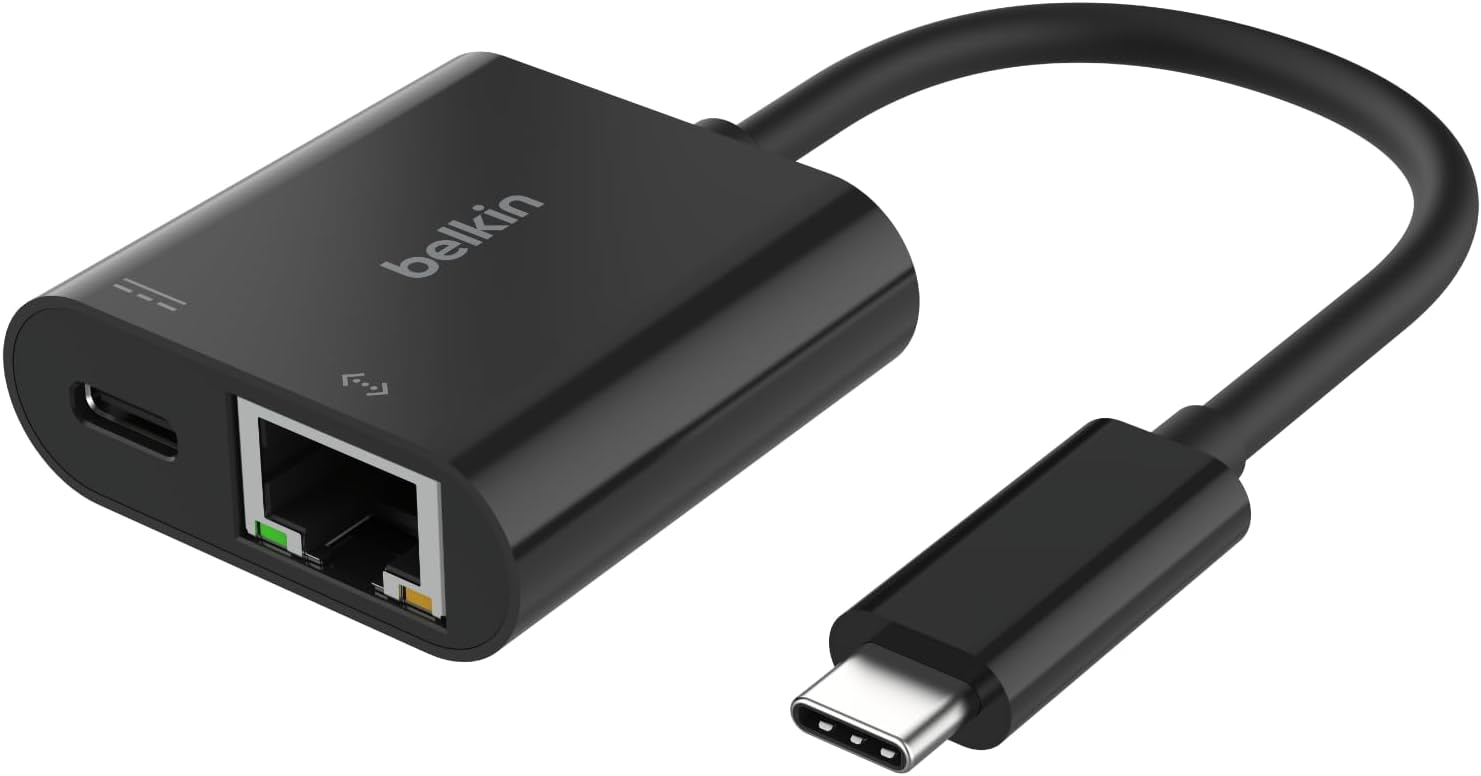
Важный нюанс: Начиная с 15-й серии Apple (iPad, iPhone 16 Pro/Pro Max) перешла на Type-C, поэтому старые Lightning-переходники не подойдут. Android-устройства также работают через Type-C. Главное правило здесь — интернет по кабелю сильно расходует батарею смартфона.
- Что покупать: Переходники Type-C на Ethernet с поддержкой технологии PD (Power Delivery) — то есть с дополнительным портом Type-C для зарядки телефона во время работы. Для Android лучше всего выбирать устройства от UGREEN или Baseus (они используют совместимые чипы Realtek/ASIX, которые работают по принципу Plug-and-Play).
- Ссылки: Адаптер Type-C to Ethernet + PD Charging на OZON | AMAZON | Apple.com
3. Для MacBook и современных ноутбуков на Windows (разъем Type-C или USB-A)
Такой адаптер понадобится, если вы планируете подключать свой ультрабук к интернету через малину с ZloyRouter только по проводам и не пользоваться раздачей интернета по Wi-Fi от Rasbperry PI (Wi-Fi HotSpot).
Важный нюанс: В современных MacBook Neo/Pro/Air M1, M2, M3, M4,M5 и ультрабуках на Windows нет разъема под сетевой кабель.
- Что покупать: Если вам не нужно заряжать ноутбук через этот же порт, подойдет самый обычный и недорогой переходник или USB-хаб со встроенным разъемом RJ45 (Если нужно ещё и заряжать, то смотрите аналогичный, но с дополнительным питанием). Скорости Gigabit (1000 Mbps) будет более чем достаточно.
- Ссылки:
- Версия для новых ноутбуков (Type-C) на OZON | AMAZON
- Версия для старых ПК (обычный USB-A) на OZON | AMAZON
Подробнее о том, как настраивать такие подключения на телефонах, решать проблемы с получением IP-адреса и зачем это нужно при работе с антифрод-системами, читайте в главе "Раздача интернета на телефон по кабелю" раздела Использование
USB-модем (дополнительно)
Если вы планируете получать интернет на Rasberry из мобильной 4G-сети, то удобнее будет приобрести USB 4G модем.
graph LR
    A[🗼 Вышка 4G/LTE] -->|Радиоканал| B[📶 USB 4G-модем]
    B -->|USB-порт| C(🍓 Raspberry Pi <br> ZloyRouter)
    C -->|Wi-Fi или Кабель| D[💻 ПК / Ноутбук]

    classDef zloy fill:#e74c3c,stroke:#c0392b,stroke-width:2px,color:#fff;
    class C zloy;
Это значительно удобнее, чем раздавать интернет с телефона и настраивать маршрутизацию.
Рекомендуем выбрать USB 4G-модем c раздачей Wi-Fi, т.к. это значительно упростит первоначальную настройку Raspberry Pi:
1. ZTE F30 Pro 4G Pocket WiFi
Отличный проверенный вариант ZTE F30 Pro 4G Pocket WiFi, который определяется в Raspberry как сетевая карта и в ней сразу появляется интернет.
Более того, этот модем умеет раздавать Wi-Fi - Вы можете подключиться через него к Raspberry Pi для первоначальной установки и настройки ZloyRouter. Поскольку именно модем выступает в роли роутера с DHCP и раздаёт IP-адреса, ваши устройства оказываются в одной сети: как правило модем имеет адрес 192.168.0.1, вашей Raspberry Pi выдаётся IP-адрес 192.168.0.2, а вашему ПК 192.168.0.3.
- Где купить в РФ: OZON Ситилинк
- Где купить на Amazon: Очень широко представлен. Поиск "ZTE F30 Pro 4G Pocket WiFi" или по прямой ссылка на аналог.
2. Huawei E3372 (модификации E3372h-153 или E3372h-320)
Это самый популярный модем в сообществе Raspberry Pi. Под него есть огромное количество инструкций, и в 99% случаев он начинает работать сразу после подключения.
- Где купить в РФ: Ozon, Яндекс.Маркет, Авито. Продается множество разлоченных (unlocked) версий с прошивкой HiLink.
- Где купить на Amazon: Ищите по запросу "Huawei E3372 unlocked LTE". Например такой
Важный нюанс: Сейчас на рынке появилась новая версия Brovi E3372-325 (Brovi — это суббренд Huawei). С ней в Linux иногда бывают проблемы из-за урезанной прошивки. Старайтесь искать именно классические версии h-153 или h-320.
3. ZTE MF833 (модификации MF833V или MF833U1)
Поскольку Huawei E3372 постепенно снимают с производства, ZTE MF833 стал его главным заменителем. Он также отлично дружит с Linux, работает в режиме виртуальной сетевой карты и не требует плясок с бубном.
- Где купить в РФ: Ситилинк, DNS, Ozon. Продаются разлоченные версии (часто в белом корпусе без логотипов операторов).
- Где купить на Amazon: Очень широко представлен. Поиск "ZTE MF833V Unlocked".
3. Quectel EC25-E (в USB-адаптере или через HAT-плату)
Обычные модемы-«свистки» имеют один минус — при круглосуточной работе (24/7) и активной передаче данных они могут перегреваться и зависать. Если вам нужно надежное IoT-решение, лучше взять промышленный модуль связи, вставленный в USB-переходник с корпусом.
- Как это работает: Модуль (например, Quectel EC25) вставляется в специальный USB-адаптер со слотом для SIM-карты и антеннами. В Linux он работает нативно через интерфейсы QMI или MBIM.
- Где купить в РФ: Магазины электроники для разработчиков (например, iRZ, Амперка, Supereyes), AliExpress (доставка в РФ), Ozon.
- Где купить на Amazon: Ищите "4G LTE USB Dongle with Quectel EC25" или платы расширения от компании Sixfab (Sixfab 3G/4G/LTE Base HAT).
Монитор (дополнительно)
По умолчанию всё управление Pasbperry Pi и ZloyRouter осуществляется по SSH и монитор не нужен, но если нужно, можете подключить свою малину к обычному монитору через HDMI или приобрести отдельный монитор для Paspberry на OZON
Первое включение
- Подключать Raspberry кабелем к роутеру, который раздаёт интернет.
- Установить операционную систему и ZloyRouter на Raspberry Pi по инструкции
- После включения и настройки ZloyRouter начнёт раздавать Wi-Fi
Zloyс Raspberry с правильными настройками DNS, к которому уже можно подключаться и работать.
Корректная работа с Raspberry Pi, чтобы не спалить
Важно: Не выключайте Raspberry Pi, отключая его от источника питания (выдергивать из розетки), так как это может привести к повреждению карты памяти microSD. ZloyRouter (как и любая другая программа) ни при каких условиях не в состоянии физически повредить ваше устройство.
1. Безопасное выключение (программно)
Самый корректный способ выключить Raspberry Pi это через системные команды sudo shutdown -h now или sudo halt
2. Включение (Wake up)
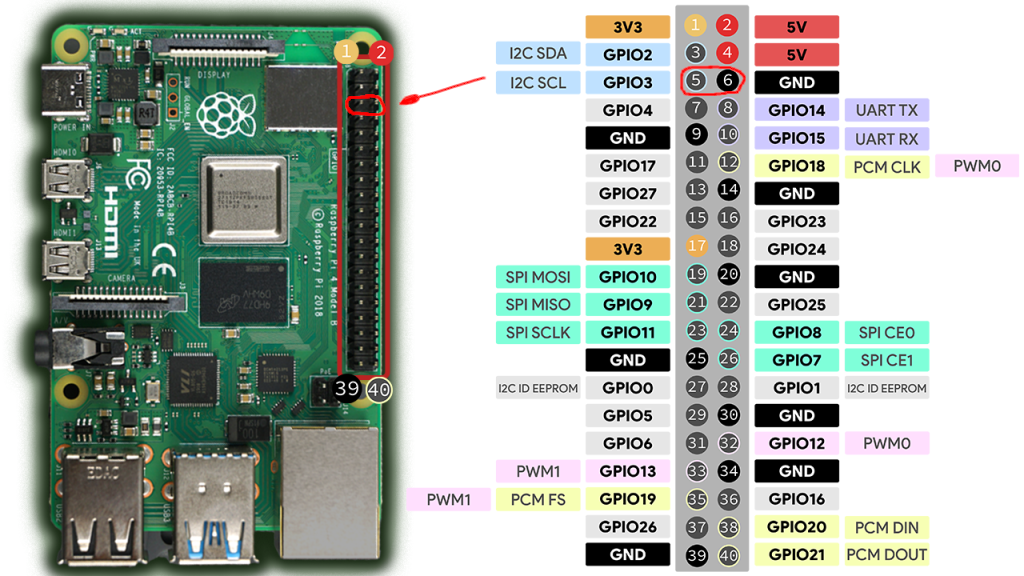
Если Raspberry Pi была безопасно выключена через систему (командой shutdown), но блок питания всё ещё вставлен в розетку (горит красный светодиод), кратковременное замыкание Pin 5 (GPIO 3) и Pin 6 (GND) разбудит плату, и она начнет загружаться.
3. Безопасное выключение (аппаратное)
Ниже описана дополнительная и не обязательная возможность выключения Вашего Raspberry PI. Все будет прекрасно работать и без этого, но в целях сохранения SD карты - рекомендуем настроить и его.
Специально сделано так, чтобы «из коробки» случайное замыкание пинов не приводило к потере данных и резкому выключению. Поэтому по умолчанию ОС не отслеживает эти контакты.
Однако в систему встроена официальная функция, позволяющая использовать те же самые Pin 5 и Pin 6 для безопасного завершения работы:
По умолчанию Raspberry Pi OS ставится с графическим интерфейсом (Desktop). Если вы замкнёте контакты два раза подряд (как двойной клик мышкой), малина выключится моментально:
- Первое замыкание вызывает меню.
- Второе замыкание работает как кнопка «Подтвердить / Ок» и запускает немедленное выключение.
Настройка:
1. Откройте конфигурационный файл командой:
sudo nano /boot/firmware/config.txt
2. Добавьте в самый конец файла строчку:
dtoverlay=gpio-shutdown
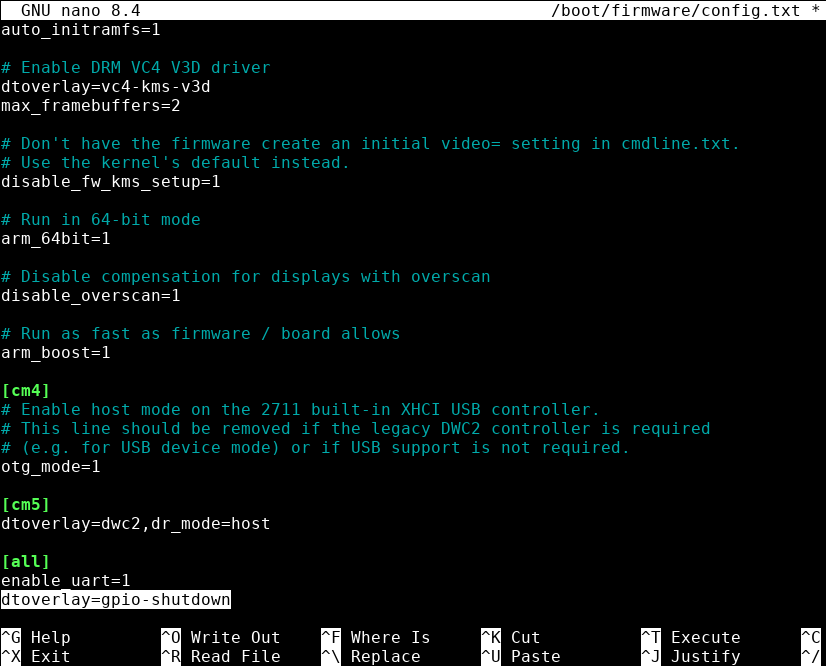
3. Сохраните изменения и выйдите из nano нажав на клавиатуре Ctrl+X (Вас спросят Save modified buffer? - согласитесь нажав Y на клавиатуре) и перезагрузите Raspberry Pi через sudo reboot.
После этого кратковременное двукратное замыкание Pin 5 и Pin 6 (как двойной клик мышкой) пошлет операционной системе команду на безопасное закрытие всех программ и парковку файловой системы (аналог кнопки питания на системном блоке ПК)
В результате Pin 5 (GPIO 3) и Pin 6 (GND) будут работать как единая кнопка Вкл/Выкл.
> Если у Вас вентилятор подключен на Pin 4 и Pin 6, то замкнуть Pin 5 и Pin 6 прямо им.
Как определить, что SD-карта умерла или перешла в предсмертный режим "только чтение"
Ситуация, когда переключатель на SD-карте находится в положении «Разблокировано» (вверху)
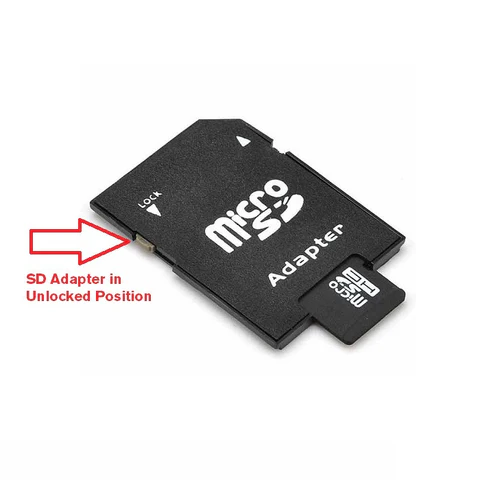
но Raspberry Pi упорно сообщает, что «диск защищен от записи», встречается очень часто.
У этого есть 4 основные причины — от механических мелочей до окончательной «смерти» самой карты.
1. Карта исчерпала свой ресурс (Аппаратная блокировка) — Самая частая причина для Raspberry Pi
Это самая важная особенность флеш-памяти. Внутри каждой SD-карты есть микроконтроллер. Когда он понимает, что ячейки памяти износились (исчерпан лимит циклов перезаписи) или произошел серьезный внутренний сбой, контроллер навсегда переводит карту в режим «Только чтение» (Read-Only).
Это защитный механизм: он сделан для того, чтобы вы не потеряли свои данные и успели скопировать их на компьютер, прежде чем карта окончательно умрет.
* Симптомы: Карта читается, вы можете скопировать с нее файлы. Вы даже можете попытаться ее отформатировать или удалить файлы — система сделает вид, что всё удалила, но после переподключения карты все файлы снова окажутся на месте.
* Решение: К сожалению, эту карту уже никак не починить. Ее нужно скопировать и выбросить.
2. Сработала программная защита ОС (Ошибки файловой системы)
Если Raspberry Pi или ваш компьютер обнаруживает критические ошибки в файловой системе (например, устройство резко выключили из розетки во время записи файла), операционная система может специально заблокировать запись.
Например, Linux (Raspberry Pi OS) при обнаружении повреждений монтирует диск с параметром ro (read-only), чтобы предотвратить дальнейшее разрушение данных.
* Решение: Нужно проверить карту на ошибки используя утилиту fsck для проблемного раздела.
Резюме: как проверить, что именно случилось?
- Вставьте карту в другой кардридер (лучше прямо в USB-свисток для MicroSD, минуя SD-адаптер с ползунком). Если блокировка осталась — проблема в самой карте.
- Попробуйте создать текстовый файл на карте, а потом переподключите её. Если файл пропал — ваша карта перешла в предсмертный режим "только чтение". Копируйте данные и покупайте новую (желательно класса High Endurance, как обсуждалось выше).