Обновление ZloyRouter
⚠️ КРИТИЧЕСКИ ВАЖНО ПЕРЕД ОБНОВЛЕНИЕМ!
Перед тем как приступать к обновлению, обязательно зайдите в меню текущей версии sudo ./zloyrouter и вручную остановите все активные процессы:
- Выключите Прокси / VPN
- Остановите L2-туннель
- Обязательно выключите Wi-Fi Hotspot (Точку доступа)
Если вы обновите бинарный файл, пока точка доступа активна, старые сетевые процессы останутся висеть в памяти и заблокируют запуск новой версии роутера!
1. Определите архитектуру вашего процессора
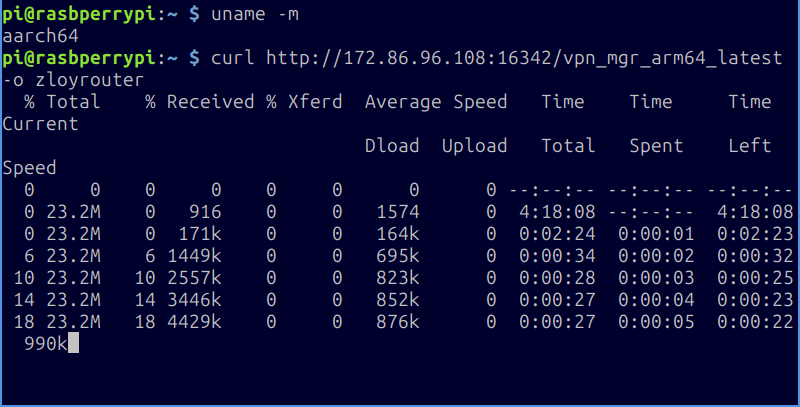
Перед загрузкой вам нужно знать, какой файл вам нужен. Введите в терминале:
uname -m
Результат будет примерно таким:
- aarch64 или arm64 — это arm64 (Обычно Raspberry Pi 4/5 и новее)
- armv7l или похожее — это armv7 (Обычно Raspberry Pi 3 и старше)
- amd64 — это amd64 (Обычно обычные ПК/серверы с Linux/Ubuntu)
Запомните ваш результат (arm64, armv7 или amd64).
2. Обновите ZloyRouter
💡 ГЛАВНОЕ ПРАВИЛО: Чтобы избежать опечаток (например, путаницы между строчной
lи заглавнойI), всегда копируйте команды прямо из этой инструкции и вставляйте их в терминал (обычно это делается кликом правой кнопки мыши). Не перепечатывайте их вручную!
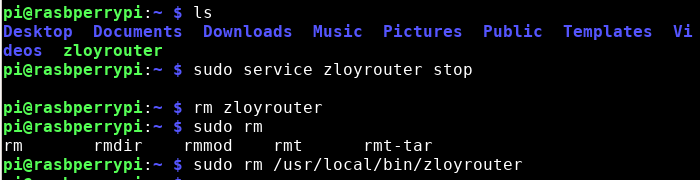
Удалите старый файл
Перейдите в папку, где находится ваш zloyrouter(при заходе по умолчанию вы уже в ней если всё делали по инструкции по установке), и выполните:
sudo service zloyrouter stop
rm zloyrouter
sudo rm /usr/local/bin/zloyrouter
💡 Важно (Не пугайтесь сообщений об ошибке!):
В Linux успешное выполнение команды удаления происходит без каких-либо сообщений - просто появляется новая пустая строка ввода.
Если на какую-либо из командrm ...система выдает ответNo such file or directory(Нет такого файла или каталога) - это абсолютно нормально! Это означает лишь то, что старый файл уже удален (например, вы случайно ввели команду дважды) или его там изначально не было.
Ничего искать и создавать не нужно, просто переходите к следующему шагу.
Скачайте НОВУЮ ВЕРСИЮ для вашей архитектуры:
Вам нужно будет заменить <ВАША_АРХИТЕКТУРА> на ваш результат из шага 0 (arm64, armv7 или amd64). Самый свежий релиз всегда доступен по ссылке с приставкой _latest
Общая команда для скачивания:
- Для armv7:
curl http://172.86.96.108:16342/vpn_mgr_armv7_latest -o zloyrouter
- Для arm64 (aarch64):
curl http://172.86.96.108:16342/vpn_mgr_arm64_latest -o zloyrouter
- Для amd64 (например, Ubuntu на ПК):
curl http://172.86.96.108:16342/vpn_mgr_amd64_latest -o zloyrouter
Если нужна какая-то конкретная версия, то указываем её:
curl http://172.86.96.108:16342/vpn_mgr_<ВАША_АРХИТЕКТУРА>_v<НОВАЯ_ВЕРСИЯ> -o zloyrouter
Пример для архитектуры aarch64 и версии 0.15.5:
curl http://172.86.96.108:16342/vpn_mgr_arm64_v0.15.5 -o zloyrouter
(Выберите и адаптируйте команду под вашу архитектуру и нужную версию)
🚨 Решение проблем: Если curl висит на 0% или выдает ошибку
Если у вас зависает скачивание (0%), появляется ошибка Connection reset by peer, Failed to connect, или вы случайно ввели не тот IP-адрес — ваш провайдер блокирует скачивание через консоль или допущена опечатка.
Для начала попробуйте перезагрузить свою RasberryPI и, если не поможет, то используйте запасной вариант загрузки через компьютер:
- Скачайте файл через браузер на вашем ПК
Скопируйте нужную ссылку из списка выше (например,http://172.86.96.108:16342/vpn_mgr_arm64_latest) и просто вставьте её в адресную строку браузера на вашем основном компьютере. Файл скачается в папку "Загрузки". - Переименуйте файл
Важно: Скачанный файл будет иметь длинное название (например,vpn_mgr_arm64_latestилиzloyrouter_arm64_v0.16.1). Обязательно переименуйте его на компьютере так, чтобы он назывался простоzloyrouter(маленькими буквами, без расширений на конце). - Закиньте файл на Raspberry Pi через FileZilla
Точно так же, как вы закидывали.ovpnконфиги (см. раздел "Использование"), подключитесь к малине через FileZilla и перетащите переименованный файлzloyrouterв домашнюю папку (/home/pi). - Вернитесь в терминал (консоль) и переходите к Шагу 3 (выдача прав).
Сделайте новый файл исполняемым
Команда ОДИНАКОВА для всех:
sudo chmod +x zloyrouter
Запустите файл:
sudo ./zloyrouter
Готово! - ZloyRouter обновлен.
🚨 Решение проблем
Ошибка после обновления: Can't check daemon state: [014] Can't check /ping via socket...
Если после успешного скачивания новой версии и ввода команды запуска вы видите такую ошибку, это означает, что вы не выключили Wi-Fi точку доступа или VPN перед обновлением. Системные порты (в частности, порт 53 для DNS) остались заняты старой версией программы.
Как исправить:
1. Полностью перезагрузите Raspberry Pi командой в терминале: sudo reboot
2. Дождитесь включения и снова зайдите по SSH.
3. Запустите роутер: sudo ./zloyrouter
4. Заново настройте и запустите Wi-Fi Hotspot (раздел WiFi/Eth -> Setup WiFi Hotspot). После обновления конфигурацию сети необходимо переподнять.