Диагностика и траблшутинг
Инструкция по сбору диагностических логов ZloyRouter
Пожалуйста, выполните следующие шаги на вашей Raspberry Pi, чтобы собрать диагностическую информацию (Читайте до конца). Это поможет нам решить проблему.
Внимание! Мы ценим Вашу приватность и не собираем никакие данные без Вашего ведома!
Для того чтобы логи могли собираться, писаться на диск и переживать перезагрузку устройства - необходимо запускать ZloyRouter в режиме поддержки персистентных логов:
sudo ./zloyrouter -journald-persistent enable
После этого повторите действия, которые привели к возникновению ошибки и переходите к сбору логов.
1: Сбор логов на Raspberry Pi
- Подключитесь к вашей Raspberry Pi по SSH.
Windows: Используйте программу PuTTY или встроенный SSH-клиент в PowerShell/CMD (Откройте меню "Пуск", введите Windows PowerShell, выберите Windows PowerShell, а затем нажмите кнопку "Открыть".) и введитеssh pi@192.168.0.5(192.168.0.5 - замените на актуальный IP-адрес вашего Raspberry_Pi)
macOS/Linux: Откройте Терминал и выполните командуssh pi@<IP-адрес_вашей_Raspberry_Pi>(замените pi на вашего пользователя, если он другой, ина актуальный IP-адрес вашей малины). - Создайте и запустите скрипт для сбора логов.
Введите команду:zloyrouter-diag.sh
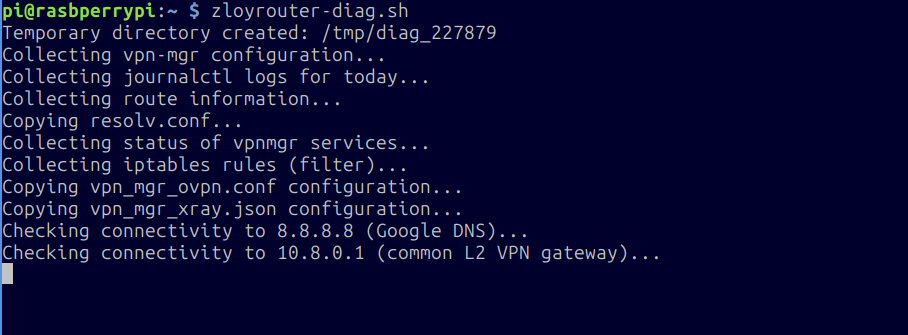
- Дождитесь завершения.
Скрипт начнет сбор информации. Это может занять некоторое время (максимум минуту или две). Вы увидите сообщения о ходе выполнения.
Дождитесь сообщения вида:
Архив создан: /tmp/vpn_mgr_diag.ГОДМЕСЯЦДЕНЬЧАСМИНУТАСЕКУНДА+СМЕЩЕНИЕ.tar.gz
Временная директория /tmp/diag_XXXXX будет удалена **после перезагрузки**. (где XXXXX - PID процесса)
Это означает, что в директории /tmp/ на вашей Raspberry Pi был создан архивный файл с логами, например, vpn_mgr_diag.20231027153000+0300.tar.gz (дата и время будут актуальными) - именно его Вам и нужно скачать сначала к себе на ПК, а затем отправить в нашу поддержку.
Перейдите к Части 2: Скачивание файла логов с Raspberry Pi.
2: Скачивание файла логов с Raspberry Pi на ваш локальный компьютер
Вам понадобится SFTP-клиент для загрузки файла.
Для Windows (используя FileZilla):
- Установка SFTP клиента (FileZilla):
Скачайте FileZilla Client с официального сайта: https://filezilla-project.org/download.php?type=client
Установите программу, следуя инструкциям установщика. - Подключение к Raspberry Pi через FileZilla:
Запустите FileZilla.
Введите данные для подключения:
Хост:sftp://<IP-адрес_вашей_Raspberry_Pi> (например, sftp://192.168.1.100)
Имя пользователя: pi (или ваш пользователь)
Пароль: ваш пароль (по умолчанию raspberry)
Порт**: 22
Нажмите «Быстрое соединение»
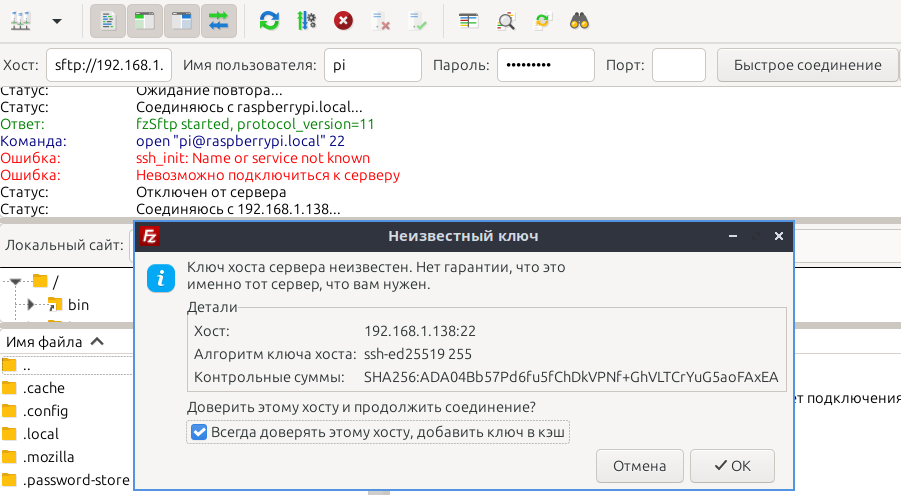
При первом заходе Вам покажется окно авторизации ключа. Оставьте галочку "Всегда доверять этому хосту" включенной и нажмите ОК.
После этого вы подключитесь к своей RaspberryPi и в правом окне увидите содержимое домашней папки/home/pi(или/home/<ваше имя пользователя>если во время установки вы указали имя пользователя отличное отpi) - Загрузка файла логов с Raspberry на Ваш ПК:
В FileZilla:
Слева отображаются файлы на вашем компьютере.
Справа — файлы на Raspberry Pi.
В правой части (файлы на Raspberry Pi) перейдите в директорию/tmp
Для этого в поле Удаленный сайт, вместо/home/pi(или/home/<ваше имя пользователя>если во время установки вы указали имя пользователя отличное отpi) впишите/tmp
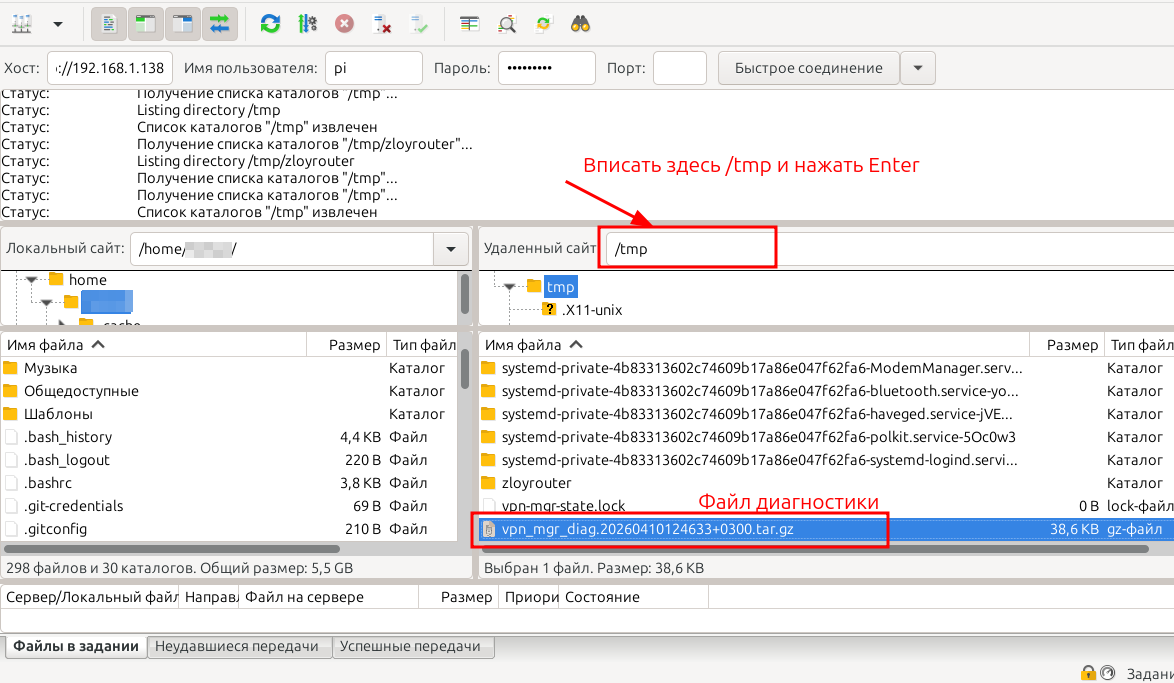
Найдите файл с именем вида vpn_mgr_diag.ГОДМЕСЯЦДЕНЬЧАСМИНУТАСЕКУНДА+СМЕЩЕНИЕ.tar.gz (например, vpn_mgr_diag.20231027153000+0300.tar.gz).
Перетащите этот файл из правой части (Raspberry Pi) в левую часть (ваш компьютер), например, на Рабочий стол.
Для macOS / Linux (используя FileZilla):
- Установка SFTP клиента (FileZilla):
Скачайте FileZilla Client с официального сайта: https://filezilla-project.org/download.php?type=client под вашу версию ОС. Если версия не определиться автоматически, то посмотрите свою здесь
Установите программу, следуя инструкциям установщика. - Остальной алгоритм скачивания логов внутри FileZilla - такой же как выше для Windows
Для macOS / Linux (используя Терминал):
Внимание: Вам необходимо скачать логи с Raspberry Pi на Ваш ПК и отправить их в техподдержку. Команды ниже нужно выполнить на вашем локальном ПК с Linux/MacOS, а не на Raspberry Pi.
Если Вы просто скопируете и вставите команды ниже - они не сработают. Адаптируйте их под вашу конфигурацию.
- Откройте Терминал.
- Используйте команду
scpдля загрузки файла:
Выполните следующую команду, заменивна IP-адрес вашей Raspberry Pi, а pi на ваше имя пользователя, если оно отличается. Файл будет скопирован в вашу домашнюю папку.
scp pi@<IP-адрес_вашей_Raspberry_Pi>:/tmp/vpn_mgr_diag.<timestamp>.tar.gz .
Где:
scp - команда копирования с Raspberry Pi на ваш ПК, на котором вы её запускаете.
pi - перед значком @ - это имя пользователя. По умолчанию в Rasbperry это pi, но если при установке системы вы задали другое имя - укажите его.
- это адрес вашей малины формата 192.168.1.100. Укажите здесь адрес своей Raspberry Pi.
/tmp/vpn_mgr_diag..tar.gz - путь к файлу и имя файла собранной диагностики.это "ГОДМЕСЯЦДЕНЬЧАСМИНУТАСЕКУНДА+СМЕЩЕНИЕ" Используйте имя файла из сообщения полученного на этапе сбора диагностики: Архив создан: /tmp/vpn_mgr_diag.ГОДМЕСЯЦДЕНЬЧАСМИНУТАСЕКУНДА+СМЕЩЕНИЕ.tar.gz
. (точка) - означает скопировать в ту дирректорию в которой вы сейчас находитесь. Можете задать свою, если нужно.
Например:
scp pi@192.168.1.100:/tmp/vpn_mgr_diag.20231027153000+0300.tar.gz .
При выполнении команды, после нажатия Enter, вам будет предложено ввести пароль пользователя pi (или вашего пользователя) на Raspberry Pi. В процессе ввода, пароль отображаться не будет - это нормально из соображений безопасности. Введите пароль и нажмите Enter.Примечание: Если на Raspberry Pi несколько файлов, начинающихся с vpn_mgr_diag. и заканчивающихся на .tar.gz в /tmp/, команда scp может выдать ошибку или скопировать несколько. Убедитесь, что там только один актуальный файл или укажите точное имя файла.
3: Отправка файла и очистка
Отправьте скачанный файл vpn_mgr_diag.*.tar.gz нам для анализа.
🛡 Правила безопасности при передаче логов:
Если вы отправляете файл логов напрямую файлом в Telegram технической поддержке — ничего дополнительно делать не нужно.
Если файл слишком большой или вы используете публичные файлообменники (например, Dropmefiles, fex.net и др.):
1. На своем компьютере упакуйте скачанный файл .tar.gz в архив формата .ZIP или .RAR с обязательной установкой пароля.
2. Не полагайтесь на функции файлообменников вроде «удалить после одного скачивания» — пароль должен стоять именно на самом архиве!
3. Отправьте ссылку на скачивание саппорту, а пароль напишите отдельным сообщением.