Использование ZloyRouter
Запуск программы:
Откройте терминал и выполни команду:
sudo ./zloyrouter
Настройка Wi-Fi
После выбора языка системы мы переходим к настройке Wi-Fi Hot-Spot.
В главном меню перейдите в раздел "WiFi/Eth"
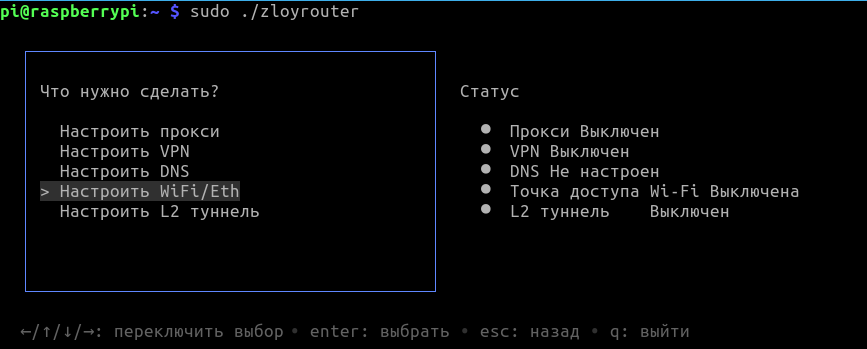
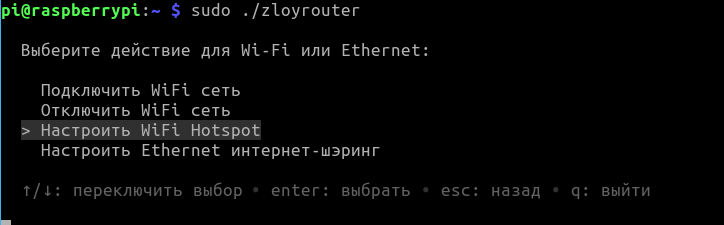
Выберите опцию "Setup WiFi Hotspot" (Настроить WiFi / Настроить точку доступа).
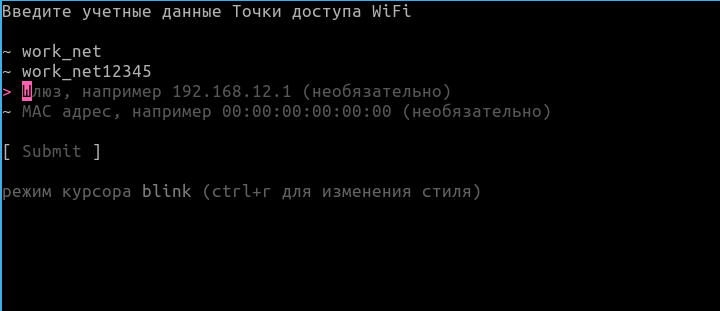
Вам будет предложено ввести:
- Имя WiFi сети (SSID).
- Пароль для WiFi (от 8 символов)
- (Опционально) Сетевой интерфейс, шлюз, MAC-адрес. Если не указать, программа выберет их автоматически.
Дополнительно, ZloyRouter позволяет управлять локальной сетью при раздаче (Wi‑Fi Hotspot / Sharing) через настройку:
- Gateway (шлюза) — стартовой точки локальной сети и, как следствие, подсети, в которой будут находиться клиентские устройства.
- а DHCP автоматически выдаст адреса подключенным устройствам в рамках выбранной сети.
Ниже, для примера, показан вариант настройки сети, при который переопределяется и жестко задаётся подсеть 192.168.2.*
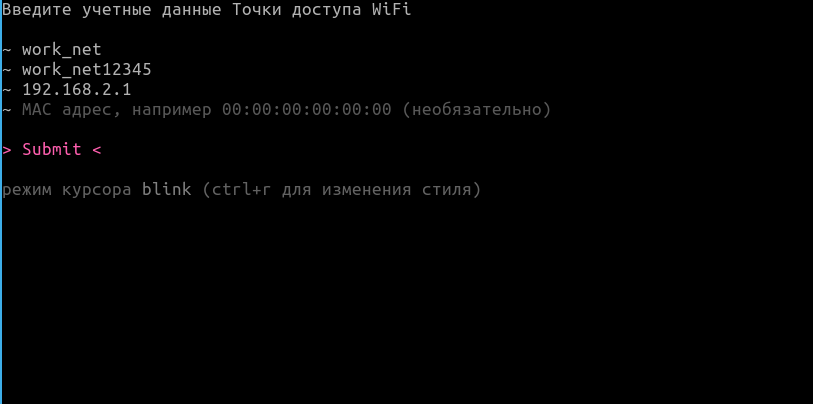
Это настройка не является обязательной, но вы можете использовать её, при необходимости.
Сохраняем настройки нажимая Submit / Сохранить
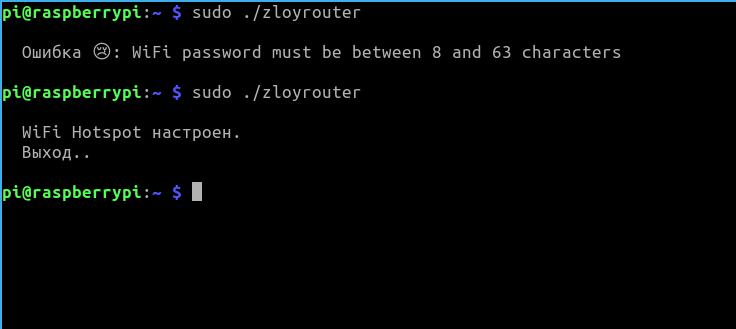
Итог: вы получаете управляемую LAN‑картину, которую можно стандартизировать под задачу и масштабировать на несколько устройств/стендов.
После того как WiFi хотспот успешно запущен, вы можете подключиться к этой WiFi сети с других устройств (телефон, ноутбук и т.д.), используя имя сети и пароль, которые вы указали.
Настройка L2 туннеля
Функция необходимая для доступа к заблокированным ресурсам. Если блокировок и ограничений в стране Вашего местонахождения нет - L2 туннель использовать не требуется.
В главном меню программы выбери пункт "L2 Tunnel".
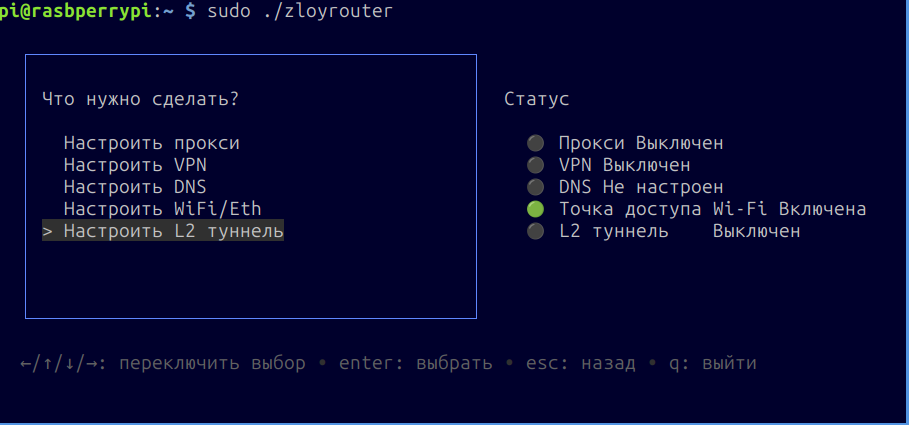
Далее выбери один из доступных профилей для запуска туннеля.
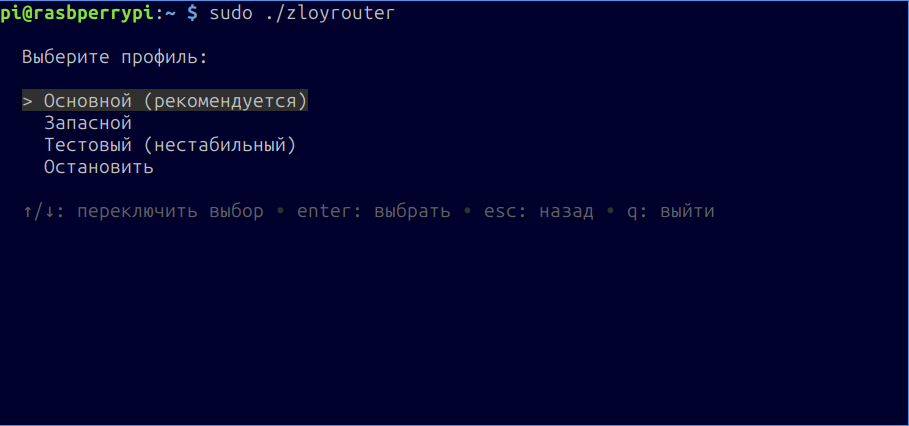
Если нужно остановить ранее запущенный туннель, выбери соответствующий пункт ("Stop L2 tunnel").
Начнётся запуск L2 туннеля:

Для работы L2 туннеля, у вас должны быть выключены ваши VPN\Прокси или любые другие методы обхода блокировок.
Настройка прокси
Главное преимущество настройки прокси на стороне шлюза ZloyRouter по сравнению с использованием прокси в браузере заключается в том, что ваши устройства и браузеры на них, не будут знать о том, что они находятся за proxy. Для них соединение является нативным на аппаратном уровне.
%% Примечание: Если вы работаете с приложениями, которые завязаны на "правильный резолвинг" (когда в ответе на какое-то имя приложению должны возвращается ИП адреса которые настроены в конкретном днс для данного сайта), а так же если приложение завязано на ping, (ping идет только до вашей малины) - рекомендуется использовать не VDNS, а по приоритету: DoH и потом уже UDP. О настройке читайте ниже%%
За счёт фирменной технологии WunderDNS ZloyRouter осуществляет:
✅ Умную подстройку DNS: Если прокси при попытке взять DNS от прокси США - выдаёт DNS условного "Уругвая" на нативных запросах или не поддерживает UDP, WunderDNS автоматически пустит DNS-запросы через сверхбыстрые зашифрованные каналы (DoH/DoT) или через L2-туннель (если он активен в данный момент).
✅ Спуфинг ECS: Даже отправляя запрос через публичные быстрые сервера, WunderDNS принудительно "вшивает" в него IP вашей прокси. Антифрод видит, что запрос пришел от резидента страны, к которой принадлежит proxy (например США), а не из вашего реального местоположения.
✅ Агрессивное кэширование: Скорость резолвинга вырастает кратно. Вы получаете скорость работы прямого провайдера. Пинг больше не выдает наличие "туннеля"!
Приступим к настройке:
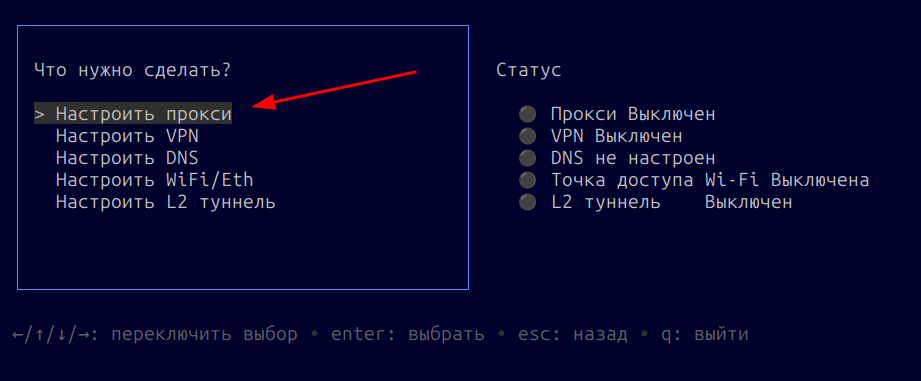
В главном меню выберите пункт "Настроить прокси".
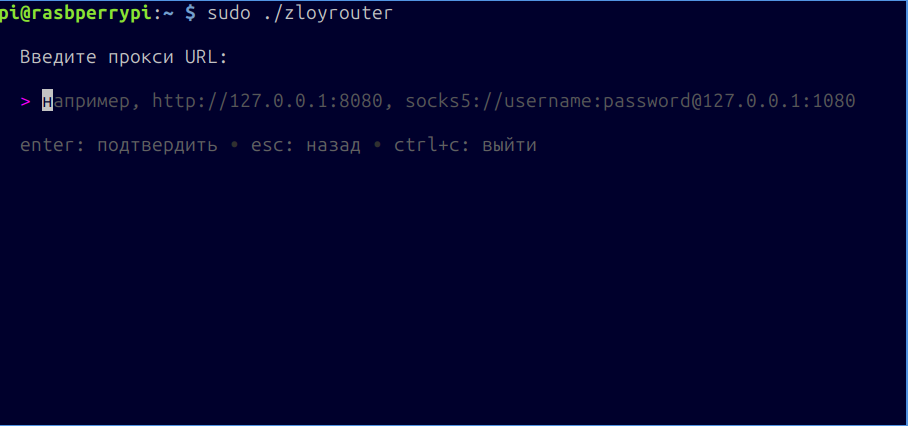
Вам будет предложено ввести URL твоего SOCKS прокси, например: socks5://username:password@127.0.0.1:1080
При этом в ZloyRouter реализовано умное распознавание прокси (Smart Paste), то есть Вы можете вставить ваш прокси в Router в любом удобном виде:
socks5://ip:port:user:pass
socks4://user:pass@ip:port
https://ip:port|user:pass
и т.д.
Router сам поймет, где логин, где пароль!
Впишите адрес прокси и нажмите Enter.
На следующем шаге Вам будет предложено автоматически подобрать и установить нативные DNS для вашего прокси (технологию WunderDNS)
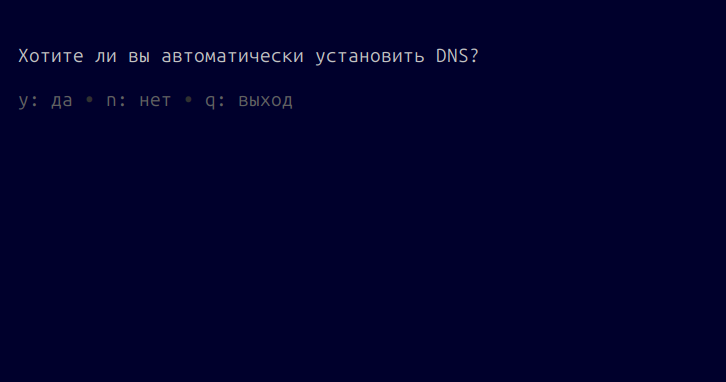
При выборе y произойдёт магия и наша технология WunderDNS за доли секунды проводит параллельный стресс-тест этого прокси, а так же поддержку им Socks5h (Если ваша прокся умеет работать с Socks5h, то будет использованы её DNS, а если нет, то проверяется доступность DNS-серверов по UDP)
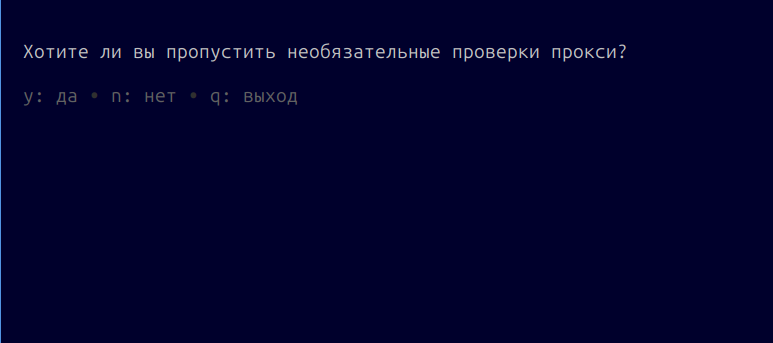
Если у Вы не опаздываете на самолёт, то лучше нажать n и выполнить все тесты.
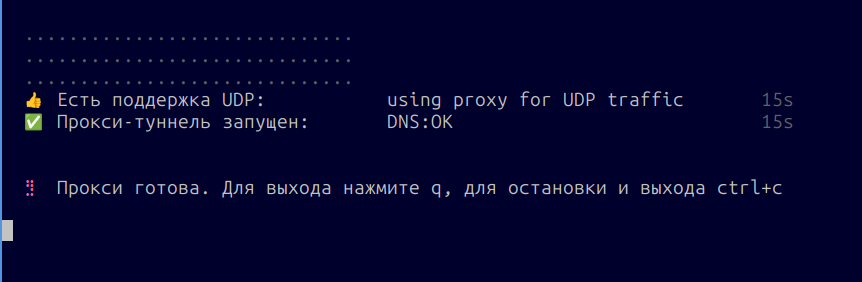
Готово! Система фоном провела больше десятка тестов качества вашей прокси (в том числе проверила на поддержку Socks5h, UDP, подобрала нативные DNS) и установила соединение.
Ниже показано, как проверить скорость работы включая и не включая WunderDNS, т.е. автоматический подбор нативных DNS.
Как правильно тестировать скорость
- Откройте нужный сайт (например, Amazon) с выключенным WunderDNS (то есть без автоматического подбора DNS).
- Нажмите F12 (Инструменты разработчика) -> вкладка Network (Сеть).
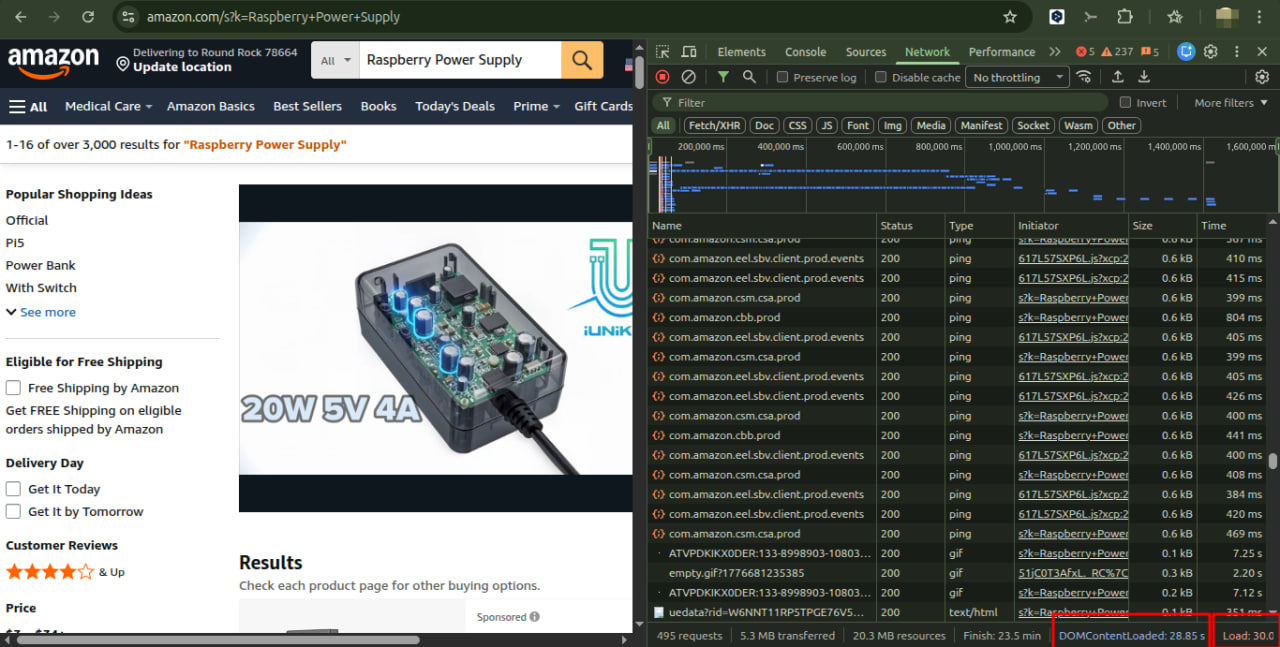
- Посмотрите на показатель DOMContentLoaded (время построения документа) в самом низу панели.
- Включите WunderDNS, переподключитесь.
- КРИТИЧЕСКИ ВАЖНО: Перед вторым тестом обязательно очистите кэш браузера и DNS ОС (переподключитесь к Wi-Fi роутера или используйте режим Инкогнито / совершенно новые домены). Иначе браузер возьмет старые закэшированные DNS, и тест будет необъективным!
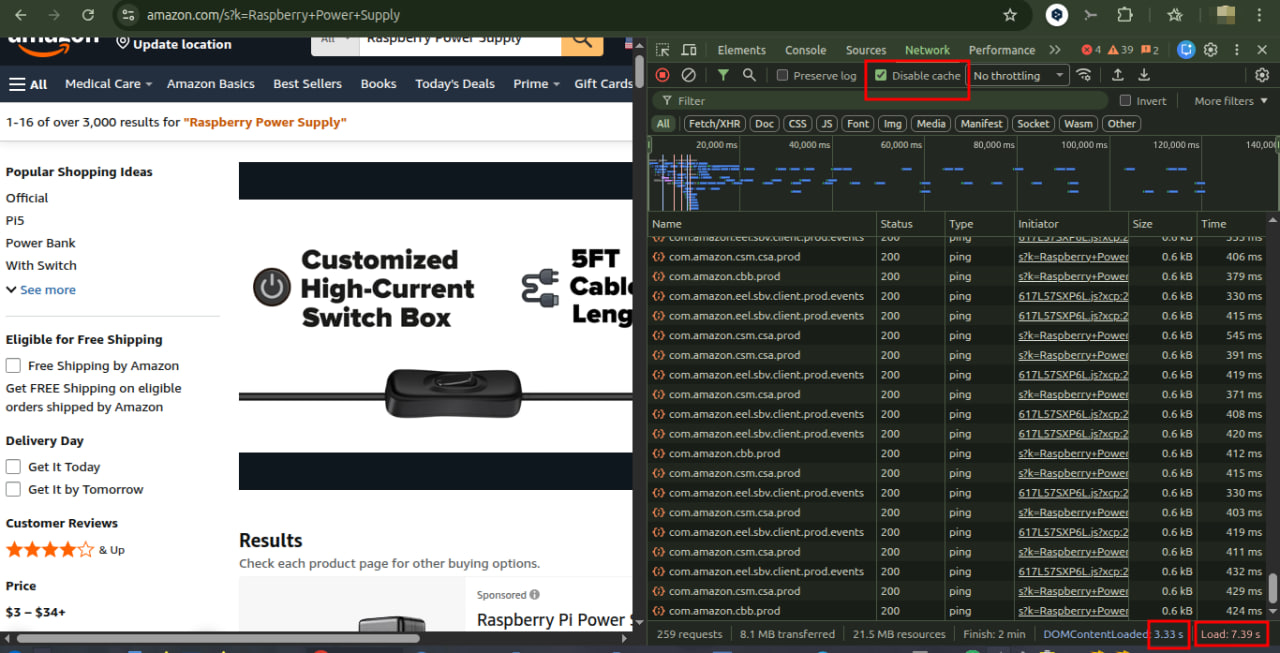
- Снова замерьте DOMContentLoaded.
Настройка WunderDNS
Если при настройке прокси WunderDNS успешно автоматически подобрала DNS, то дополнительная ручная настройка DNS уже не требуется. В случае, если вам нужна тонкая ручная настройка - вы можете воспользоваться широким функционалом по настройке DNS.
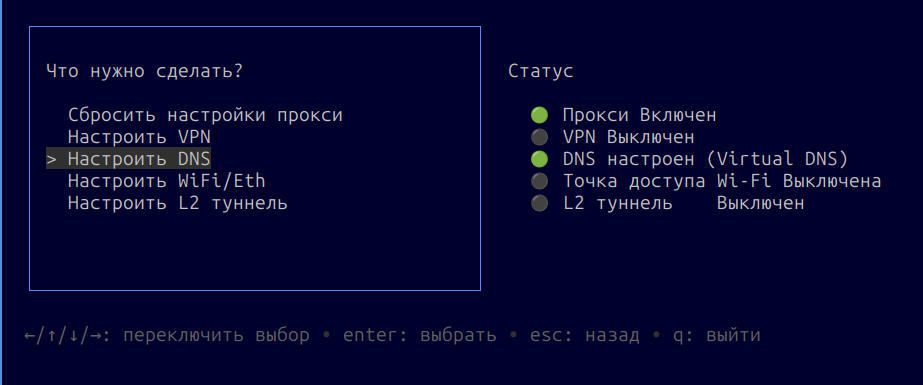
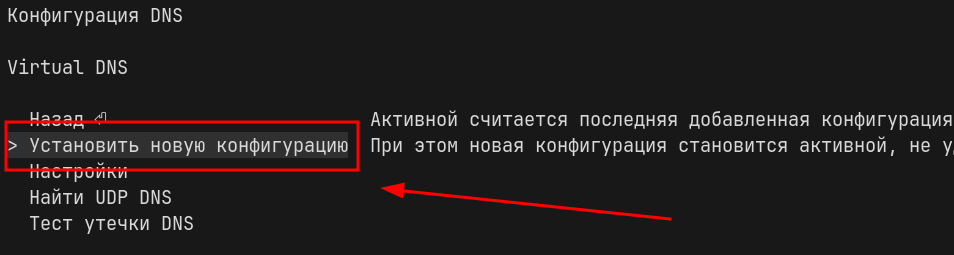
Перейдите в Настроить новую конфигурацию
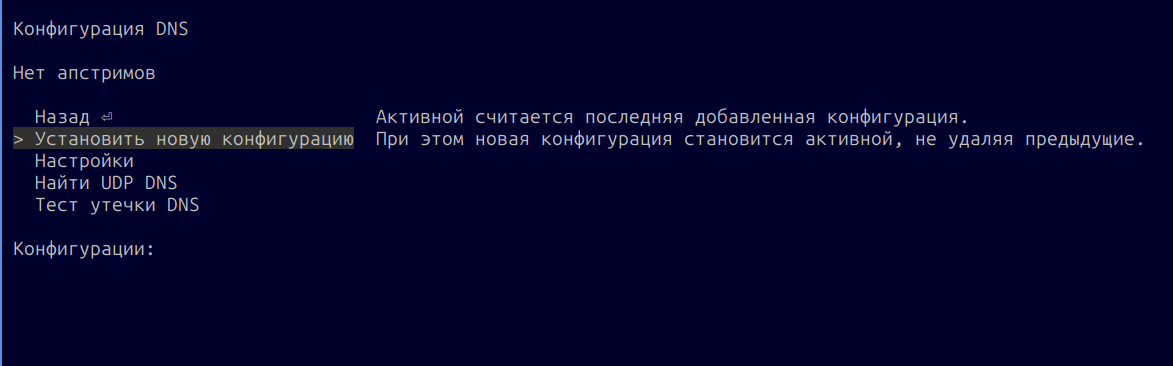
Будет предложен выбор типа DNS.
Подробнее по типам DNS:
DNS Type (UDP / DoH / DoT) — это протокол апстрима (как именно WunderDNS ходит к DNS-серверу)
Binding — это тип соединения/маршрутизация, через что именно этот апстрим будет “вынесен” в сеть.
1) UDP + Socks5 UDP
Классический DNS по UDP через SOCKS5
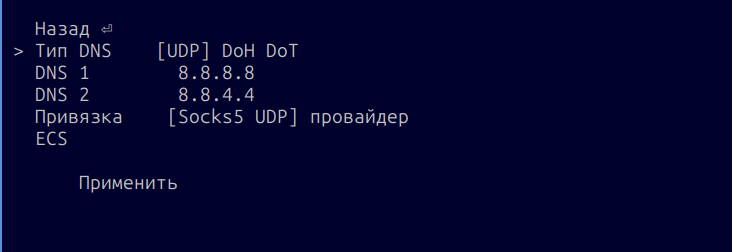
Что это: обычные DNS-запросы UDP по 53 порту к DNS 1 и DNS 2, но отправляются через прокси SOCKS5 с поддержкой UDP relay. Если Socks5 Proxy не поддерживает UDP, то в строке Привязка "Socks5 UDP" не отображаться будет, а будет только провайдер и L2 туннель, если он активен.
Как работает:
- WunderDNS формирует UDP DNS запросы к 8.8.8.8:53, 8.8.4.4:53 (или вашим DNS1/2).
Если у вас есть свой провайдер и вы знаете, что у него есть свой DNS сервер, то можете вписать его (условный Ростелеком или Comcast (особенно, если ваш прокси в сети Comcast) - это будет максимально нативно. Преимущество UDP - это возможность управления кешем. Это особенно актуально и становится заметно, если планируем работать с прокси от 15 мнут и более.
- Транспорт до этих адресов строится через SOCKS5 UDP ASSOCIATE (если прокси это умеет).
Когда использовать:
- Когда у прокси нет поддержки Socks5h и вы хотите использовать DNS-сервер провайдера из сети прокси (например Comcast). Вы знаете, что подключаетесь к условному Comcast и точно знаете какой у него ДНС.
Для проверки Вы можете найти DNS Comcast сделать к ним запрос через
dig 75.75.75.75(скорее всего будет не доступен), потом подключиться через прокси и попробовать ещё раз - должен стать доступен.
- Прокси качественный и стабильно держит UDP.
- Хотите, чтобы DNS гарантированно шёл внутри прокси, а не через ISP.
Ограничения/риски:
- Многие SOCKS5 у провайдеров UDP не поддерживают или режут.
- Может быть медленно/нестабильно на “перегруженных” прокси.
- Если прокси отвечает “как-то странно”, возможны симптомы DNS spoofing/подмены (но WunderDNS при тестах прокси это проверяет).
2) UDP + ISP UDP
Классический DNS по UDP напрямую через провайдера
Внимание: вариант привязки через вашего провайдера интернета (ISP) - только для продвинутых пользователей и при условии понимания того, как это работает и зачем оно вам.
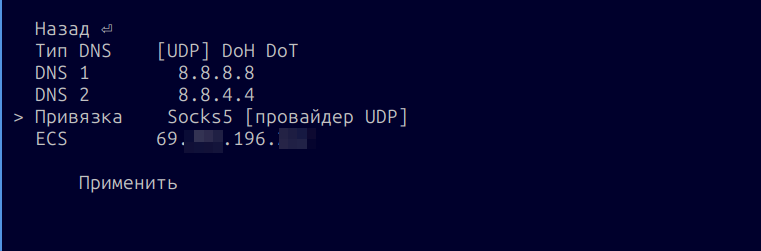
Что это: обычные DNS-запросы по UDP на порт 53 отправляются на сервер DNS1 и (если нужно) на DNS2, но маршрут — напрямую через ISP, в обход прокси.
Как работает:
- WunderDNS отправляет UDP/53 на указанные DNS-сервера через обычную сетевую маршрутизацию вашего провайдера интернета (ISP).
- Прокси не участвует.
Когда использовать:
- Прокси плохой/перегружен и DNS “через прокси” тормозит или отваливается.
- Главный приоритет - скорость работы.
- Не боитесь, что у вас утекает ECS и фильтров по провайдеру. У вас включён ECS spoofing и вы осознанно компенсируете гео/антифрод-риски.
Ограничения/риски:
- Основной риск — утечки DNS (DNS-leak) по маршруту (видно, что DNS выдаёт ваш ISP).
- Если ECS не используется/не подходит для выбранного резолвера, возможна утечка реального региона (гео по DNS может расходиться с IP прокси/VPN).
- В некоторых сетях UDP/53 может быть ограничен/перехвачен.
3) DoH + Socks5 DoH
DNS поверх HTTPS через SOCKS5
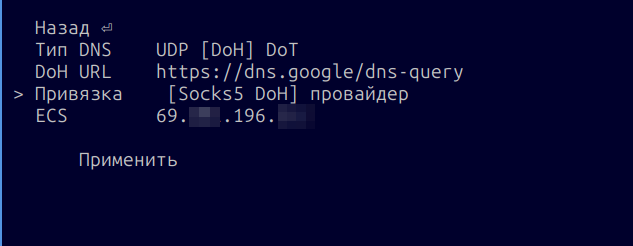
Что это: DNS запросы идут как HTTPS (DoH URL), а соединение до DoH endpoint строится через SOCKS5.
Как работает:
- WunderDNS открывает HTTPS соединение (обычно HTTP/2) к https://dns.google/dns-query (или другому URL).
- Подключение (TCP) делается через SOCKS5; если используется socks5h-логика — имя DoH endpoint резолвится на стороне прокси.
Когда использовать:
- UDP через прокси нестабилен/заблокирован, но TCP/HTTPS работает.
- Нужно “маскировать” DNS под обычный HTTPS-трафик (часто лучше проходит).
- Хотите, чтобы DNS шёл внутри прокси (а не через ISP).
Ограничения/риски:
- Нужен живой TCP через прокси и доступность DoH endpoint.
- Иногда режут HTTP/2 или конкретные DoH домены.
- Если прокси “умеет только HTTP” (не SOCKS5) — этот binding может быть недоступен.
4) DoH + ISP DoH
DNS поверх HTTPS напрямую через ISP (вашего провайдера интернета)
Внимание: вариант привязки через ISP - только для продвинутых пользователей и при условии понимания того, как это работает и зачем оно вам.
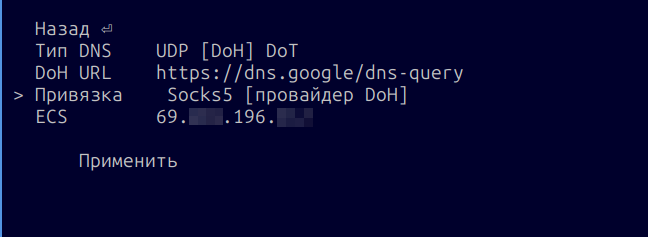
Что это: DoH (HTTPS) к выбранному DoH URL, но в обход прокси — через ISP.
Как работает:
- HTTPS соединение к DoH endpoint строится напрямую обычной сетью.
- DNS уходит как HTTPS.
Когда использовать:
- Нужна скорость/стабильность, а прокси не тянет DNS.
- UDP/53 блокируется, а HTTPS проходит.
- Хотите снизить “заметность” DNS (HTTPS вместо UDP), даже если трафик идёт через ISP.
Ограничения/риски:
- Это всё равно утечка маршрута DNS (провайдер видит факт соединения к DoH endpoint).
- Гео/антифрод несоответствия возможны без ECS/при неправильном ECS.
- Некоторые сети блокируют DoH endpoints.
5) DoT + Socks5 DoT
DNS поверх TLS через SOCKS5
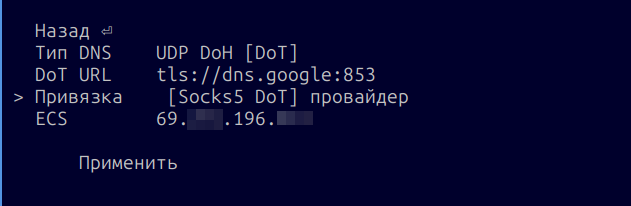
Что это: DoT (DNS поверх TLS) к к выбранному DoT URL (tls://host:853) через SOCKS5.
Как работает:
- WunderDNS устанавливает TCP соединение к dns.google:853 (или вашему DoT URL) через SOCKS5.
- Дальше идёт TLS, внутри которого — DNS.
Когда использовать:
- UDP через прокси не работает, а TCP работает.
- DoH по каким-то причинам нежелателен (политики/блокировки/предпочтения), но DoT доступен.
- Нужно держать DNS внутри прокси.
Ограничения/риски:
- DoT обычно использует порт 853, и его часто блокируют или режут в сетях, где при этом HTTPS/443 остаётся доступным.
- На некоторых прокси/сетях DoT менее “проходим”, чем DoH.
- Требует стабильного TCP через прокси.
6) DoT + ISP DoT
DNS поверх TLS напрямую через ISP
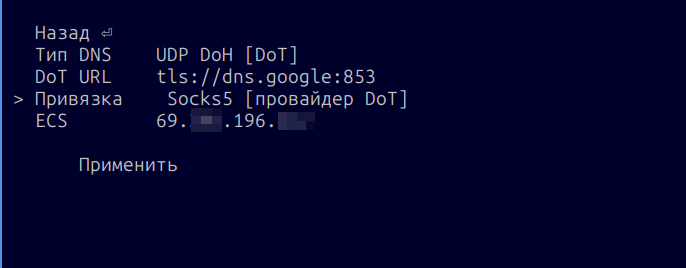
Что это: DoT (DNS поверх TLS) к выбранному DoT URL () tls://...:853) напрямую через провайдера, без прокси.
Как работает:
- TCP+TLS к DoT серверу строится через ISP.
- DNS внутри TLS.
Когда использовать:
- Прокси нестабилен, а DoT доступен напрямую.
- Хотите шифрованный DNS, но без привязки к конкретным DoH endpoints/HTTPS.
Ограничения/риски:
- Возможны блокировки 853.
- DNS-трафик идёт мимо прокси → возможны DNS-leak/гео-несовпадения (без ECS/с неправильным ECS).
Про ECS
В настройках и на скриншотах вы видите ещё одно поле ECS 69.{xxx}.196.{xxx}
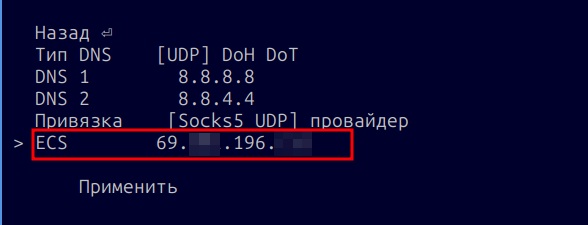
Это EDNS Client Subnet — расширение DNS, которым резолвер может учитывать “подсеть клиента” для гео-ответов (CDN/антифрод).
Зачем в WunderDNS:
- Если DNS уходит не через прокси (ISP binding), ECS позволяет “подсунуть” IP/подсеть прокси, чтобы ответы CDN/гео выглядели как для прокси, а не для вашего реального ISP.
- Даже при Socks5 binding ECS может использоваться для стабилизации “гео” на стороне резолвера.
Когда включать/использовать:
- Когда видите, что без ECS ответы приходят “не из того региона” (CDN узлы не те) или антифрод реагирует на несоответствие.
Ограничения:
- Не все резолверы одинаково используют ECS (например, Cloudflare часто не использует ECS в типичном сценарии; Google — использует).
- “Спуфить ECS всегда” — не универсальное правило: для некоторых резолверов это лишнее и может даже ухудшать предсказуемость.
Как подобрать DNS для вашего прокси
1. Узнайте провайдера (ISP) вашего прокси
Обычно ISP провайдера виден на сайте при покупке прокси в колонке ISP.
Если же сайт для покупки прокси не показывает провайдера, либо есть какие-либо ещё причины, по которым ISP узнать нельзя, то (этот шаг можно пропустить, если известен ISP):
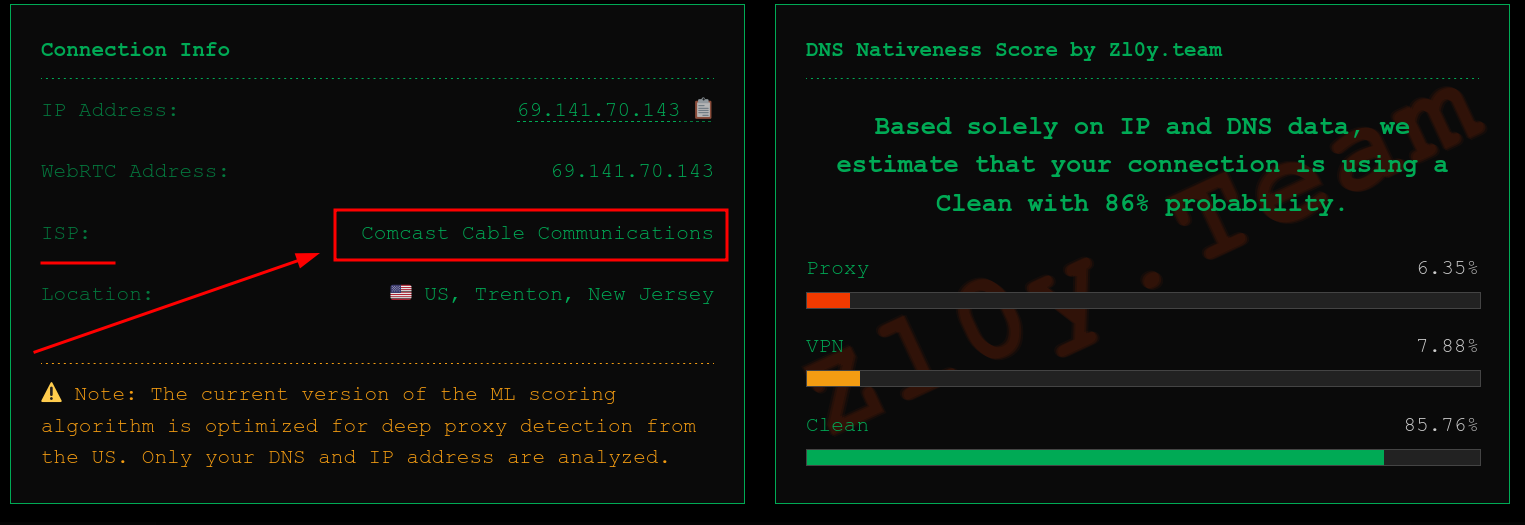
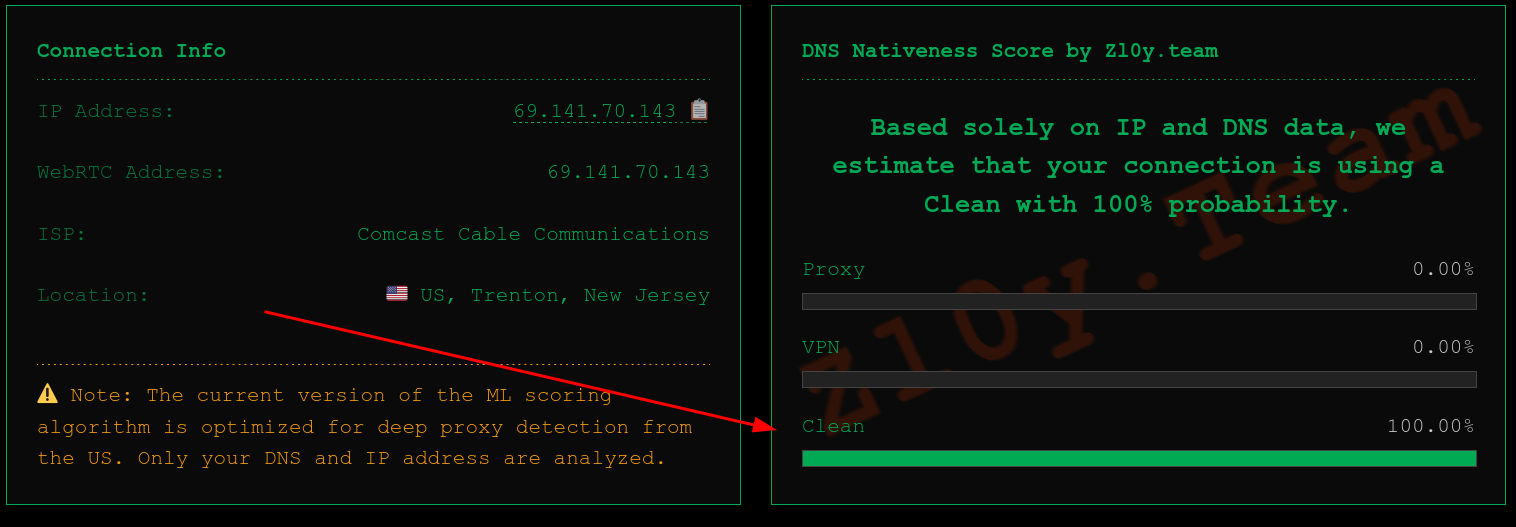
- Возьмите IP-адрес прокси, который вы собираетесь использовать (например
69.141.70.143) - Перейдите на сервис проверки IP, например, ZloyDetect
- Дождитесь окончания теста, после которого Вы увидите свой IP и название провайдера (ISP), которому принадлежит этот IP
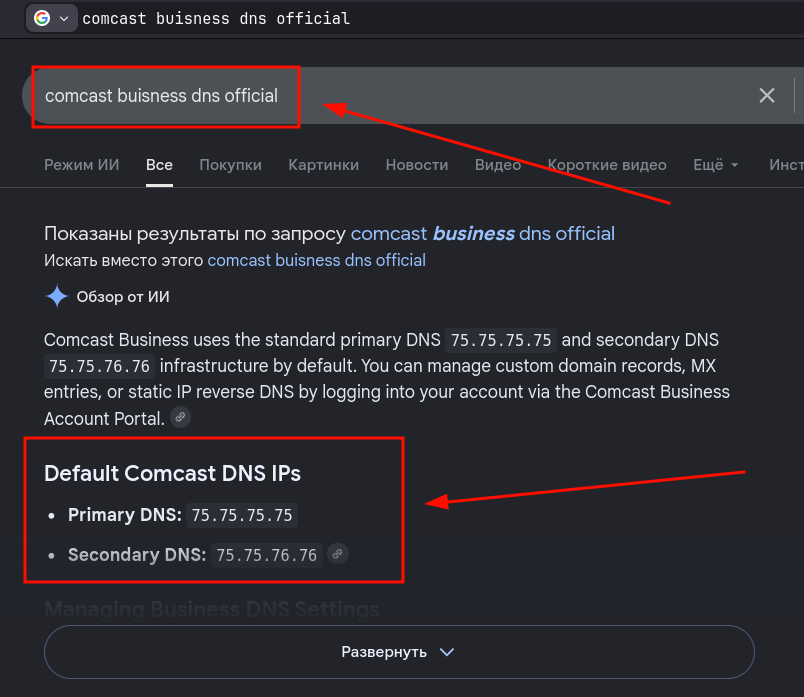
2. Найдите официальные DNS-серверы этого провайдера
- Откройте ваш поисковик (например Google)
- Введите запрос по следующему шаблону:
- Изучите результаты поиска (часто Google выдает ответ сразу в блоке ИИ или в первой строке). Вам нужно найти Primary и Secondary DNS
Например так:
3. Настройка в роутере
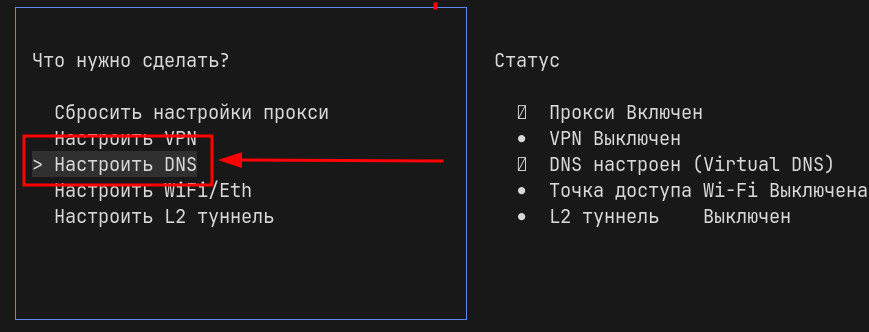
- Зайдите в настройки ZloyRouter и перейдите к настройкам DNS
Настроить DNS --> Установить новую конфигурацию
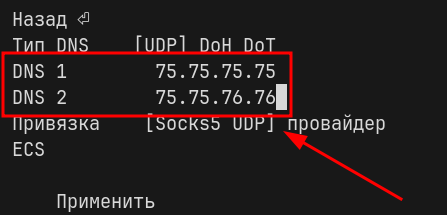
- В поле для ввода DNS укажите найденные вами IP адреса.
4. Проверка результата
- Зайдите на сайт чекера ZloyDetect.
- Дождитесь окончания анализа. Если вы подобрали DNS верно, шкала вероятности использования прокси упадет, а шкала Clean (чистое соединение) должна стать зеленой и показать высокий процент.
Настройка VPN
Инструкция: Как загрузить OVPN-файл на Raspberry Pi через FileZilla
Это пошаговое руководство объясняет, как скопировать конфигурационный файл OpenVPN (с расширением .ovpn) с вашего компьютера на Raspberry Pi, используя программу FileZilla.
Подготовка
Перед тем как начать, убедитесь, что у вас есть:
- Настроенный Raspberry Pi: Устройство должно быть подключено к вашей локальной сети (через кабель или Wi-Fi).
- Данные для подключения к Raspberry Pi: IP-адрес (например, 192.168.1.105) или сетевое имя (raspberrypi.local).
- Имя пользователя (стандартное — pi).
- Пароль, который вы установили при первой установке ОС.
- Файл .ovpn: Конфигурационный файл вашего VPN, сохранённый на вашем компьютере.
- Компьютер, находящийся в той же локальной сети, что и Raspberry Pi.
Установка FileZilla на ваш компьютер
FileZilla — это бесплатный FTP-клиент, который поддерживает безопасное соединение по SFTP (SSH File Transfer Protocol), что идеально подходит для работы с Raspberry Pi.
Скачайте установщик: Перейдите на официальный сайт: https://filezilla-project.org/ (Выберите вашу ОС) или скачайте из App Store.
Нажмите на кнопку "Download FileZilla Client" (НЕ Server).
Установите программу: Запустите скачанный файл и следуйте инструкциям мастера установки.
Подключение к Raspberry Pi
Откройте FileZilla. В верхней части окна вы увидите панель "Быстрое соединение".
Заполните поля для подключения:
Хост: Введите IP-адрес вашего Raspberry Pi или его имя (raspberrypi.local).
Имя пользователя: Введите ваше имя пользователя (по умолчанию — pi).
Пароль: Введите ваш пароль от Raspberry Pi.
Порт: Введите 22 (это стандартный порт для SFTP).
Пример заполнения: Хост: 192.168.1.105 | Имя пользователя: pi | Пароль: •••••••• | Порт: 22
Нажмите "Быстрое соединение".
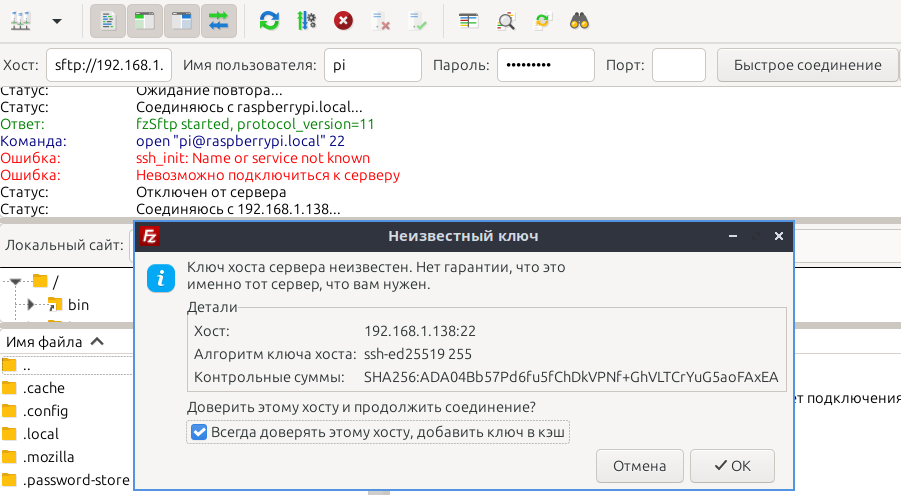
Примите ключ хоста: Если вы подключаетесь впервые, появится окно с предупреждением о неизвестном ключе хоста. Это нормально. Поставьте галочку "Всегда доверять этому хосту" и нажмите "OK".
Внимание!
Если возникли трудности на этом этапе - обратитесь к официальной документации по работе с FileZilla
Копирование .ovpn файла
После успешного подключения окно программы разделится на две части:
* Слева (Локальный компьютер): Файловая система вашего компьютера.
* Справа (Удалённый узел / Raspberry Pi): Файловая система вашего Raspberry Pi.
- Найдите ваш OVPN-файл: В левой панели перейдите в папку на вашем компьютере, где лежит файл .ovpn.
- Выберите место назначения на Raspberry Pi: В правой панели откроется домашняя директория вашего пользователя (например, /home/pi). Это удобное место для хранения конфигурационных файлов (там же, где лежит бинарник ZloyRouter). Если вы меняли имя пользователя, папка будет: /home/ИмяПользователя.
- Перетащите файл: Нажмите на файл .ovpn в левой панели, зажмите кнопку мыши и перетащите его в правую панель. Отпустите кнопку мыши.
- Проверьте результат: В нижней части окна FileZilla есть лог передачи файлов. Убедитесь, что ваш файл появился во вкладке "Успешные передачи". Вы также должны увидеть его в списке файлов в правой панели.
Готово! Ваш .ovpn файл успешно загружен на Raspberry Pi и готов к дальнейшей настройке и использованию в ZloyRouter.
Подключение OVPN-конфига через ZloyRouter
- Запустите ZloyRouter (если он ещё не запущен):
sudo ./zloyrouter - Перейдите в раздел VPN: В главном меню выберите пункт VPN.
- Выберите OpenVPN: В меню VPN выберите OVPN.
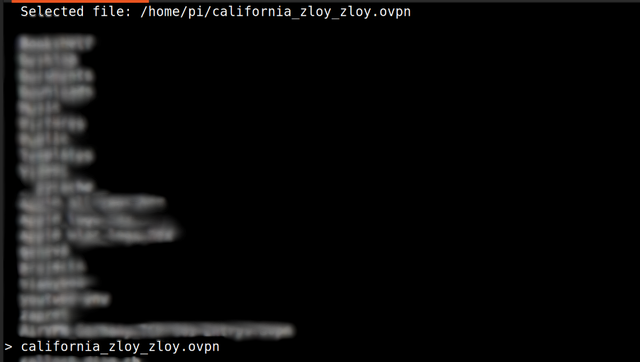
- Укажите путь к файлу:
- Откроется файловый менеджер. Перейдите в папку, куда вы загрузили OVPN-конфиг (например, /home/pi).
- Найдите ваш .ovpn файл и выберите его, нажав ENTER.
- Путь к выбранному файлу появится в строке Selected ...
- Запустите подключение: Нажмите CTRL+C, и ZloyRouter начнёт подключаться к VPN с использованием выбранного конфига.
- Дождитесь подключения: ZloyRouter покажет статус подключения. Процесс может занять несколько секунд.
Готово! Теперь ваш Raspberry Pi подключён к VPN через OpenVPN.
Внимание: Если при запуске VPN вы получите сообщение:
Error 😢: can't get available ciphers: can't get available ciphers from openvp
это значит, что в вашей Raspberry Pi не установлен OpenVPN. Установите его следующими командами:
1. sudo apt update
2. sudo apt install openvpn -y
После чего повторите попытку запуска VPN в ZloyRouter.
После подключения вы увидите следующее сообщение:
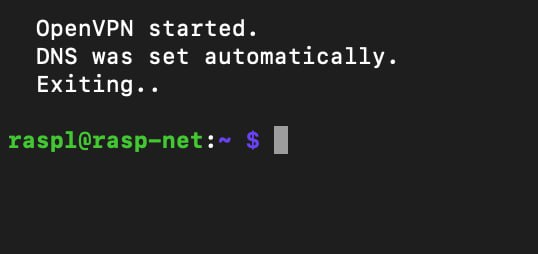
Значит всё хорошо и VPN работает.
Просмотр статуса и выход из программы
ZloyRouter запускается и работает как системная служба Linux.
При выходе из конфигуратора (кнопка q) ZloyRouter продолжит работать.
Посмотреть статус службы можно через команду sudo service zloyrouter status
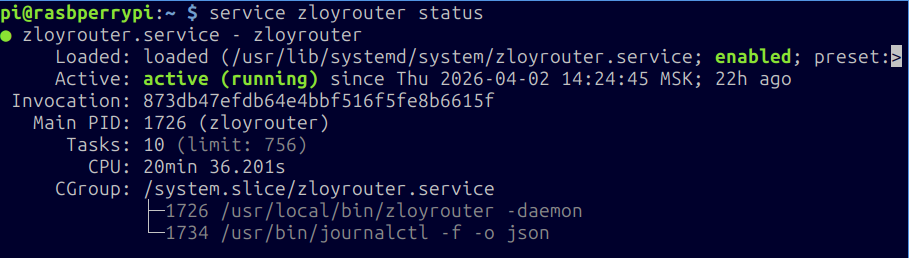
В случае возникновения каких-либо проблем в работе с программой, большинство из них решается перезагрузкой Raspberry через sudo reboot.
Диагностика и решение проблем
Ошибка запуска: Can't check daemon state [014]
Если при запуске sudo ./zloyrouter программа сразу вылетает с ошибкой вида:
Can't check daemon state: [014] Can't check /ping via socket /tmp/zloyrouter/daemon.sock значит фоновый процесс роутера завис, либо вы обновили программу, не остановив старую версию и раздачу Wi-Fi. Произошел конфликт версий или портов.
Решение (выполните шаги по порядку):
Шаг 1. Принудительно остановите все процессы ZloyRouter
Выполните в терминале команды:
sudo service zloyrouter stop
sudo killall -9 zloyrouter
Шаг 2. Удалите «зависший» файл сокета
Иногда система не может удалить временный файл связи сама. Удалим его вручную:
sudo rm -f /tmp/zloyrouter/daemon.sock
Шаг 3. Убедитесь, что вы скачали актуальную версию
Часто ошибка возникает, если старый файл не удалился. Удалите старый бинарник и скачайте новый строго по Инструкции по обновлению.
sudo rm /usr/local/bin/zloyrouter
rm zloyrouter
Далее скачайте файл для вашей архитектуры через curl и сделайте chmod +x (см. инструкцию)
Шаг 4. Полная перезагрузка малины (Обязательно!)
Не запускайте роутер сразу. Обязательно очистите оперативную память и сбросьте сетевые интерфейсы перезагрузкой:
sudo reboot
Шаг 5. Запуск
После перезагрузки зайдите на малину и запустите программу как обычно:
sudo ./zloyrouter
⚠️ ВНИМАНИЕ! Категорически запрещено переустанавливать ОС (Raspberry Pi OS), чтобы решить эту проблему! Полная переустановка системы или замена флешки приведет к изменению уникального ID вашего устройства, и ваша лицензия аннулируется (появится ошибка
[000] License check error). Проблема [014] решается только командами выше и перезагрузкой.
OpenVPN
Если при загрузке конфигурации OpenVPN вы увидите сообщение:
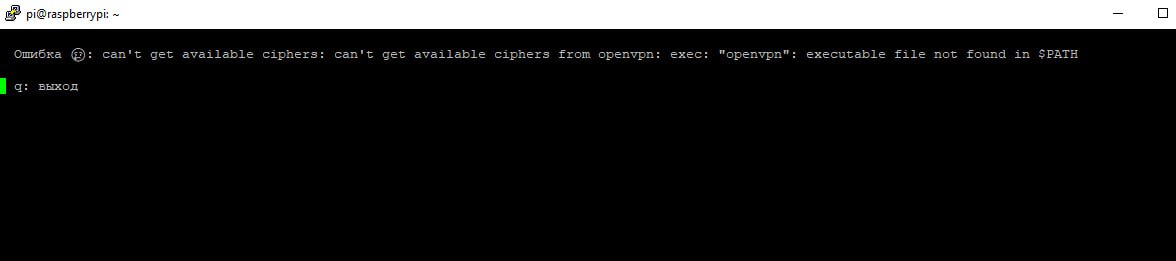
Это означает, что в вашей системе не установлен OpenVPN.
Установите его:
sudo apt update
sudo apt install openvpn -y
После установки OpenVPN повторите операцию загрузки конфигурации.
L2-туннель
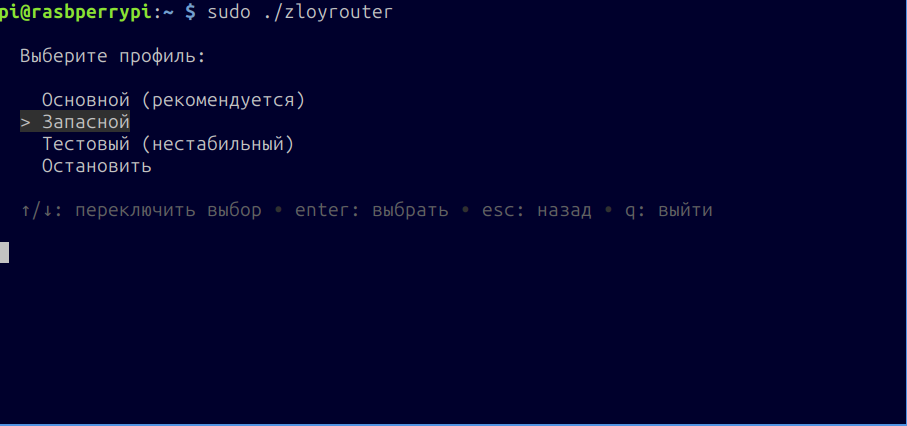
Если по каким-то причинам основной L2-туннель не запустился и вы увидели сообщение об ошибке - попробуйте запустить Запасной профиль L2-туннеля:
Если не срабатывает и запасной профиль...
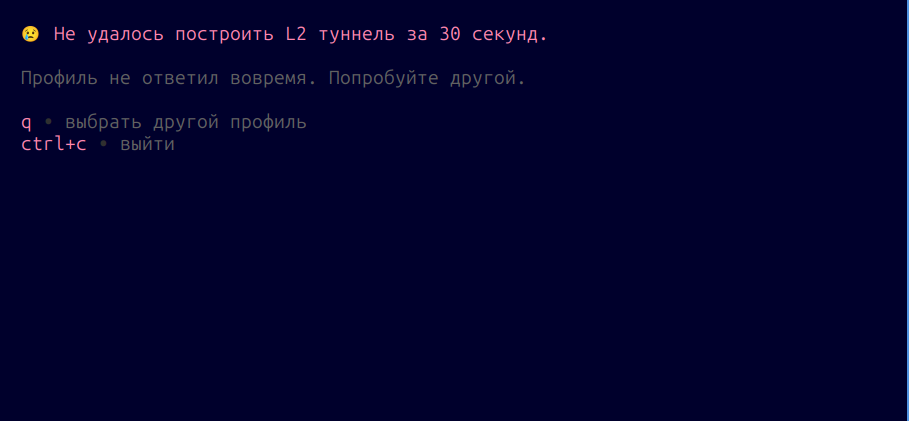
Нажмите ctrl+c, выйдите из программы, соберите логи и отправьте нам.
Как быстро и правильно собрать логи работы ПО смотрите в руководстве по сбору диагностических логов ZloyRouter
Раздача интернета на телефон по кабелю
Зачем это нужно? - Смартфоны постоянно сканируют окружающие сети Wi-Fi и Bluetooth для точного определения вашего реального местоположения (даже если GPS выключен). Подключение к ZloyRouter по кабелю позволяет полностью отключить беспроводные модули телефона (перевести телефон в Авиарежим), направив весь трафик через шлюз и обеспечив максимальную анонимность от геотрекинга.
Схема работы:
graph LR
    A[🌐 Интернет<br>Роутер или 4G-модем] -->|Входящий трафик| B(🍓 Raspberry Pi <br> ZloyRouter)
    B -->|LAN: Кабель RJ45| C[🔌 Сетевой адаптер<br>Lightning / Type-C]
    C -->|Только проводной интернет| D[📱 iPhone / Android<br>строго в Авиарежиме]

    classDef zloy fill:#e74c3c,stroke:#c0392b,stroke-width:2px,color:#fff;
    classDef isolated fill:#f39c12,stroke:#d35400,stroke-width:2px,color:#fff;
    class B zloy;
    class D isolated;
Настройка подключения по кабелю (Ethernet) на iPhone
Для работы ZloyRouter по кабелю с iPhone вам потребуется подключить телефон через соответствующий Ethernet-адаптер (смотрите "Сетевые адаптеры Ethernet (RJ45) для телефонов и ноутбуков" в разделе раздел Оборудование)
Пошаговая настройка
- Откройте Настройки → Ethernet (этот пункт появится автоматически при подключении адаптера).
- Перейдите в раздел Configure IP / Настроить IP и выберите DHCP (Автоматически).
- Альтернативный вариант: Если на вашей Raspberry Pi отключен DHCP, выберите Вручную и задайте IP-адрес, маску подсети, шлюз и DNS (в соответствии с настройками вашей сети).
Возможные проблемы и их решение
Если подключение не заработало (наиболее частые ситуации):
* Сообщение «Аксессуар потребляет слишком много энергии»
Для адаптеров Lightning требуется дополнительное питание. Вам понадобится подключить кабель питания к самому адаптеру (или использовать USB‑hub с активным питанием). Подробнее в поддержке Apple.
* IP-адрес вида 169.254.x.x
Это означает, что Raspberry Pi не выдала DHCP-адрес. На самом iPhone в этом случае настраивать больше нечего — необходимо проверять настройки сети и DHCP-сервера на стороне Raspberry Pi.
Настройка подключения по кабелю (Ethernet) на Android
Для работы по кабелю вам потребуется адаптер USB Type-C на Ethernet (или Micro-USB OTG с Ethernet-адаптером для старых устройств). Желательно выбирать адаптеры с дополнительным портом Type-C для параллельной зарядки смартфона (Power Delivery), чтобы телефон не разряжался при работе.
Пошаговая настройка
- Переведите телефон в Авиарежим и убедитесь, что Wi-Fi и Bluetooth полностью выключены в настройках (чтобы исключить утечки геолокации).
- Подключите адаптер с кабелем от ZloyRouter к смартфону.
- Откройте Настройки → Сеть и интернет (или Подключения на Samsung) → Ethernet. (Этот пункт меню обычно появляется только после физического подключения адаптера).
- По умолчанию система автоматически получит настройки от роутера (DHCP).
- Альтернативный вариант: Если DHCP на малине отключен, нажмите на название адаптера в меню Ethernet, выберите Статический IP (Static IP) и вручную пропишите IP-адрес, маску, шлюз и DNS.
Возможные проблемы и их решение
- Пункт «Ethernet» не появляется в настройках
В отличие от iOS, поддержка Ethernet на Android зависит от конкретного производителя смартфона и прошивки. Некоторые бренды (например, бюджетные модели Xiaomi/Redmi) могут вырезать драйверы Ethernet из ядра системы. Если меню не появляется — ваш смартфон аппаратно или программно не поддерживает кабельное подключение. - Смартфон быстро разряжается / Отключается сеть
Сетевой адаптер питается от батареи смартфона. Если адаптер потребляет слишком много энергии, система может отключать его в целях экономии. Используйте Type-C хаб с возможностью подключения зарядного устройства (PD Passthrough). - IP-адрес не выдается (Сеть без доступа в интернет)
Убедитесь, что на Raspberry Pi корректно работает DHCP-сервер, или задайте статический IP-адрес вручную.
Проверенные чипы адаптеров для Android:
Как правило, на Android отлично заводятся адаптеры на базе чипов Realtek (RTL8153 / RTL8152) и ASIX (AX88179). Большинство адаптеров от Ugreen, Baseus и TP-Link работают по принципу Plug-and-Play.