Установка
1. Установка операционной системы на Raspberry Pi
1.1. Подготовка оборудования и SD-карты
Возьмите SD-карту и вставьте её в ПК (через картридер или адаптер).
Убедитесь, что на карте нет ничего нужного (она будет полностью отформатирована).
Подробнее о необходимом для работы оборудовании смотрите в руководстве по подбору оборудования.
1.2. Загрузка утилиты Raspberry Pi Imager
Загрузите программу Raspberry Pi Imager на свой компьютер (Windows, Mac или Linux):
Перейдите на страницу загрузки Raspberry Pi Imager
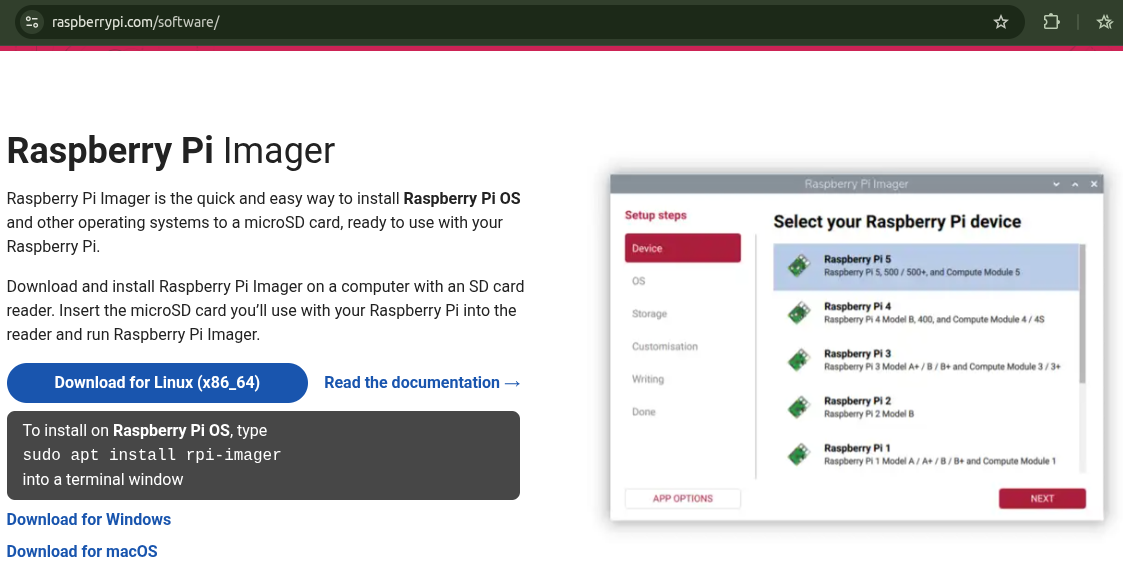
Для Windows
Загрузите последнюю версию с веб-сайта Raspberry Pi. Запустите программу установки.
Для MacOS
Загрузите последнюю версию с веб-сайта Raspberry Pi. Запустите программу установки.
Для Linux
Скачиваете последнюю версию файла AppImage и сделайте его исполняемым:
sudo chmod +x imager_<версия>.AppImage
или
правой кнопкой мыши на файл > свойства > разрешения/права > сделать файл исполняемым
Запустите файл AppImage. Кликните на файл или введите в терминале:
sudo ./imager_<версия>.AppImage
Если возникнут какие-то проблемы с запуском скаченного AppImage-пакета, то можно попробовать скачать пакет через:
sudo snap install rpi-imager или sudo apt install rpi-imager
и запустить через
sudo rpi-imager
1.3. Установка OS
1.3.1. Запуск Raspberry Pi Imager
Запустите приложение Raspberry Pi Imager одним из следующих способов:
- Найдите его в меню приложения.
- Щелкните значок Raspberry Pi Imager на рабочем столе.
- Запустите файл AppImage с правами администратора. Например, с помощью команды: sudo ./Raspberry_Pi_Imager-2.0.0-desktop-x86_64.AppImage
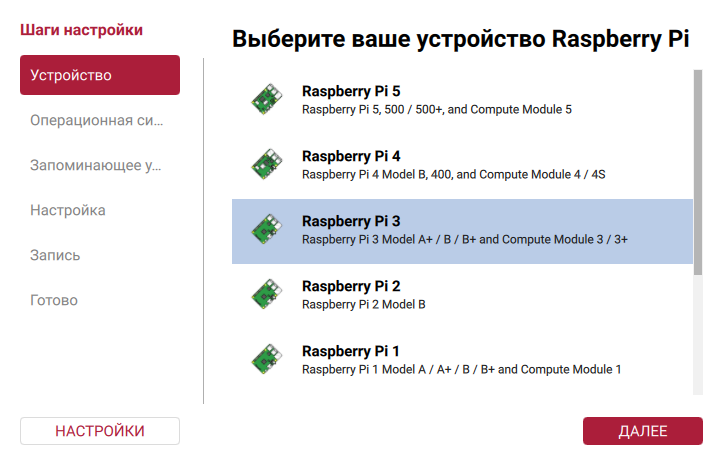
На вкладке Устройство выберите свою модель Raspberry Pi из списка. Нажмите Далее.
1.3.2. Настройка основных параметров
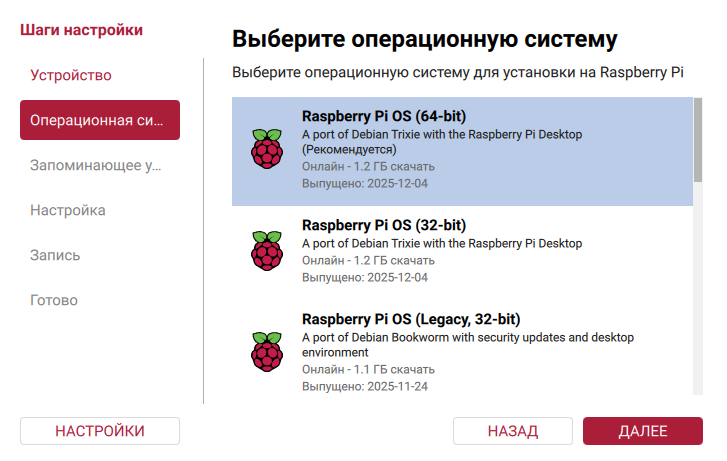
- Выберите образ ОС из списка.
-
Укажите SD-карту (“Storage” или “Накопитель”).
На вкладке Запоминающие устройства выберите устройство хранения, на которое необходимо записать образ. Нажмите Далее.
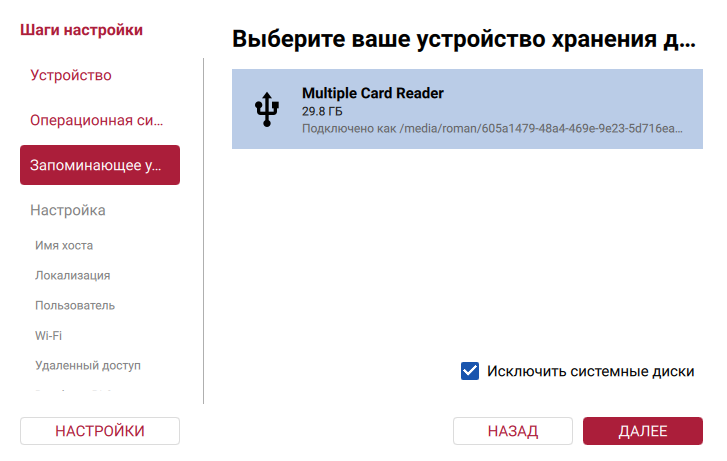
Иногда, при выборе запоминающего устройства, Вы можете увидеть пустоту.
В таком случае Снимите галочку с "Исключить системные диски" и выберите вашу SD-карту.Внимание!
Если к вашему компьютеру подключено несколько устройств хранения, обязательно выберите нужное устройство (SD-карту)! Часто устройства хранения можно определить по размеру. Если вы не уверены, отключите другие устройства, пока не определите устройство, для которого нужно создать образ. Программа Imager выдаст предупреждение, если вы попытаетесь перезаписать системный диск на вашем компьютере.
1.3.3. Настройка операционной системы
-
На вкладке Настройки > Имя хоста введите имя хоста для вашего Raspberry Pi, состоящее только из букв, цифр и дефисов. Нажмите Далее.
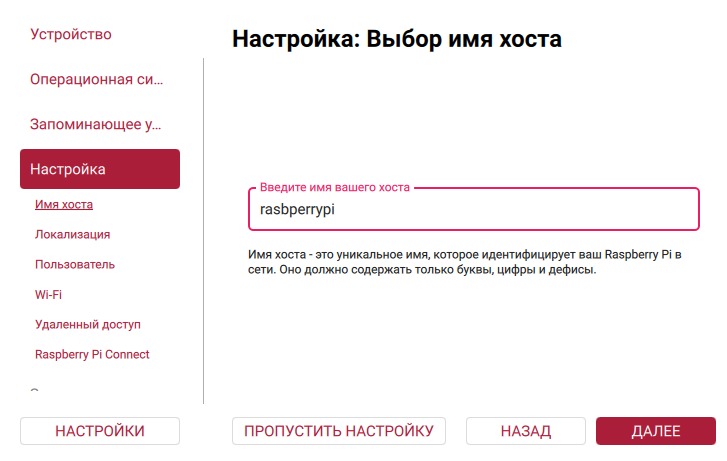
-
На вкладке Настройки > Локализация выберите столицу вашей страны. Imager автоматически заполнит поле часового пояса и раскладки клавиатуры для этого города; вы можете изменить эти настройки. Ваш выбор также определяет нормативный домен Wi-Fi; нормативный домен всегда соответствует выбранной столице. Нажмите Далее.
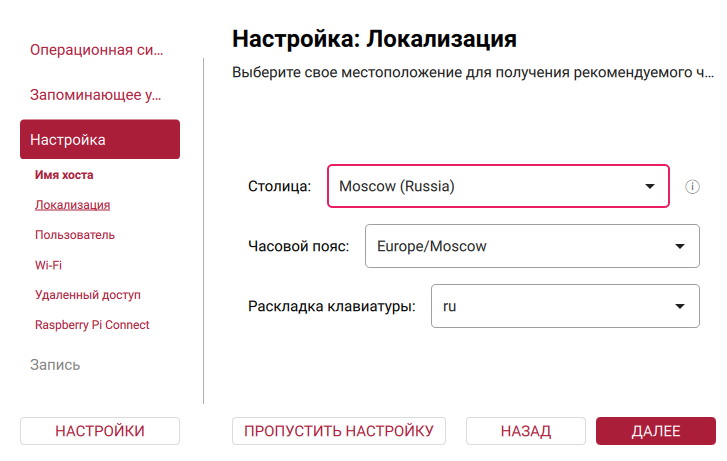
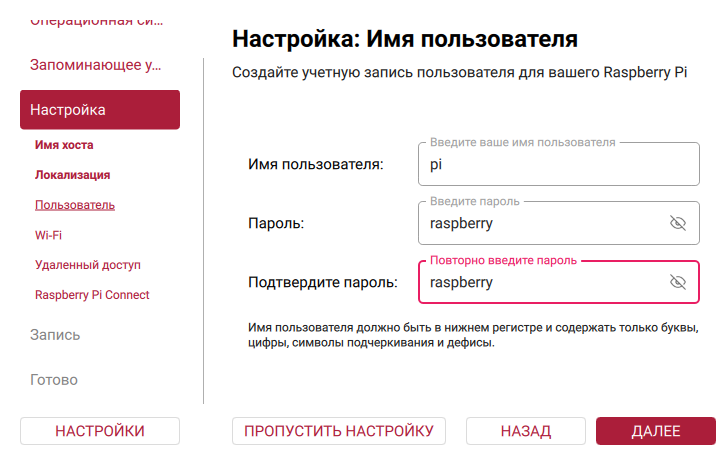
- На вкладке Настройки > Пользователь введите имя пользователя и пароль (напр., логин: pi, пароль: raspberry или свой) для администратора вашего Raspberry Pi. Нажмите Далее.
-
На вкладке Настройки > Wi-Fi при первом использовании Imager автоматически вводит SSID (имя) и пароль той сети Wi-Fi, к которой вы в данный момент подключены.
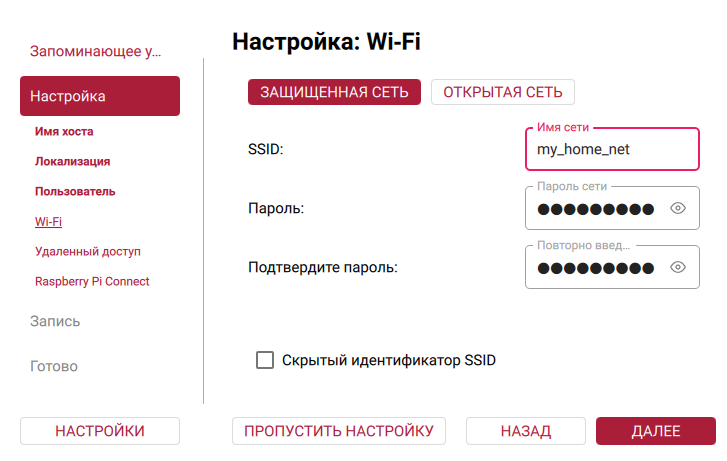
-
⚠️ КРИТИЧЕСКИ ВАЖНО! Вам необходимо очистить все настройки из этого пункта, чтобы поля стали пустыми (как на скриншоте ниже).
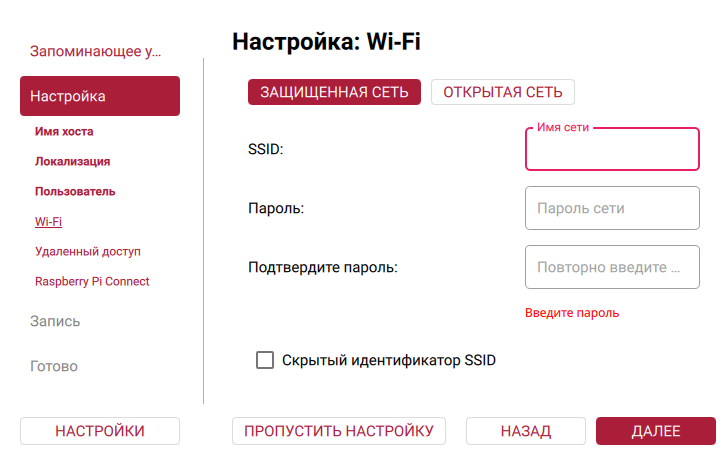
Настройки сети должны быть пустыми,** т.к. мы сами будем раздавать Wi-Fi, а не подключаться к нему. Просто подключаем Raspberry PI проводом к своему роутеру так, что бы они были в локальной сети.Почему это важно: В Raspberry Pi встроен только один Wi-Fi модуль. Он может выполнять только одну задачу: либо подключаться к домашнему роутеру, либо раздавать точку доступа. Если вы оставите здесь настройки своего домашнего Wi-Fi, малина подключится к нему, и ZloyRouter выдаст ошибку
no available WiFi device foundпри попытке создать свою точку доступа.
Поэтому настройки сети должны быть пустыми. Интернет на малину мы будем подавать по кабелю! -
⚠️ ОБЯЗАТЕЛЬНО! На вкладке Настройки > Удаленный доступ настройте параметры SSH.
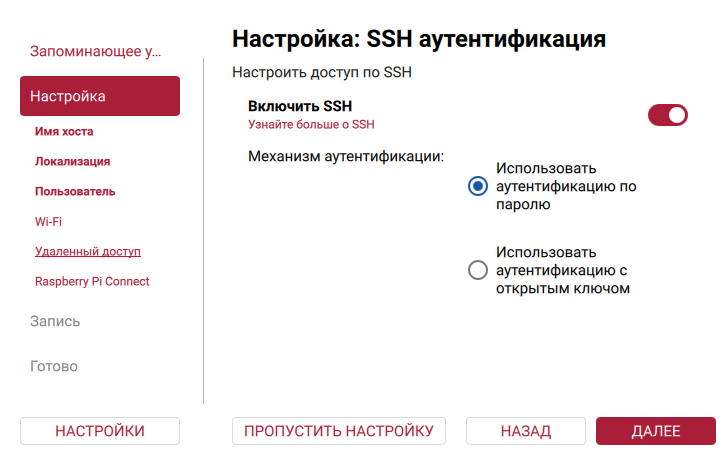
Переведите переключатель Включить SSH в активное положение и выберите "Использовать аутентификацию по паролю".
Если вы забудете это сделать, вы не сможете подключиться к малине (система выдаст ошибкуConnection refused). -
В некоторых операционных системах теперь отображается вкладка «Настройки» > «Raspberry Pi Connect».
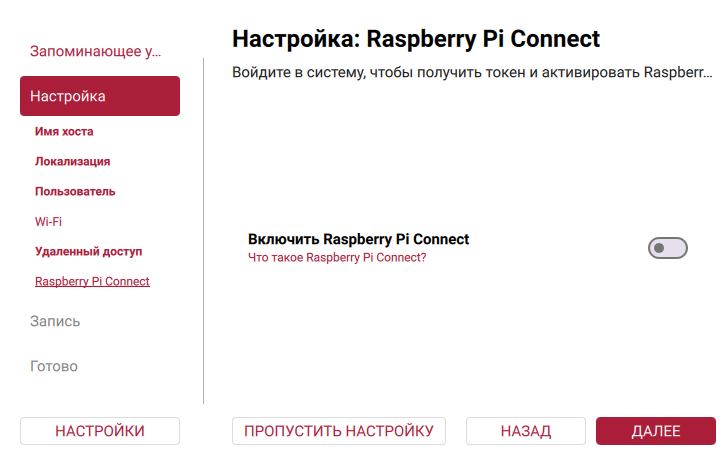
Здесь ничего настраивать не надо - просто нажмите ДАЛЕЕ. -
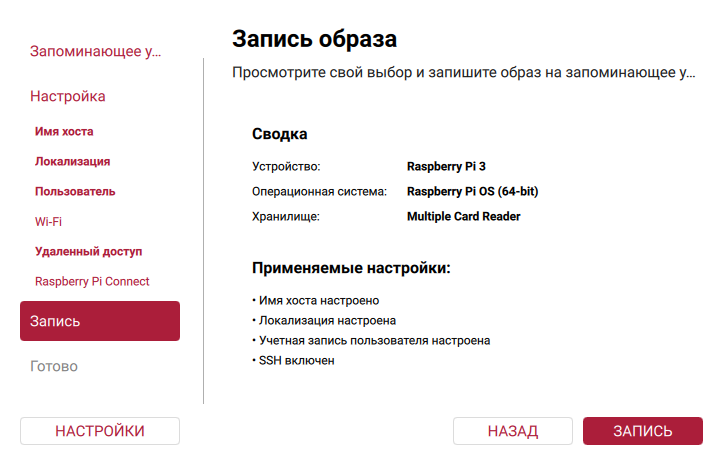
Финальные настройки должны выглядеть так
-
После этого нажмите “ЗАПИСЬ” и дождитесь окончания записи.
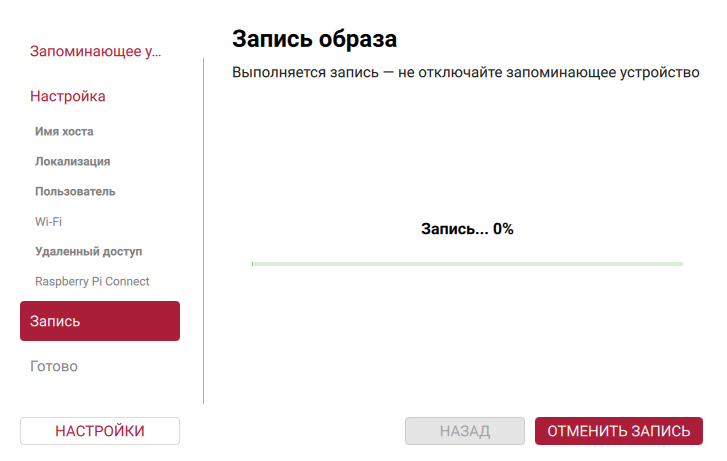
-
Когда запись завершится, извлеките SD-карту из адаптера и вставьте её в Raspberry Pi.
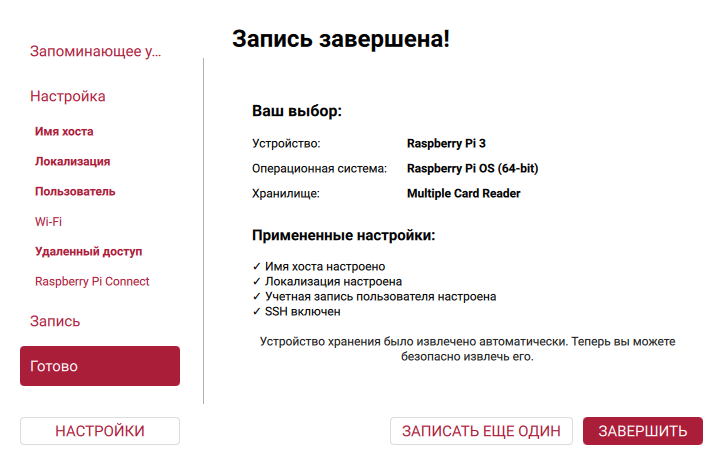
2. Первичная настройка Raspberry Pi и подключение по SSH
Чтобы программа смогла установиться и проверить лицензию, Raspberry нужен интернет.
Варианты подключения Raspberry к интернету
Существует 3 способа подключить Raspberry Pi к интернету:
1. Подключить Ethernet-кабелем к тому же роутеру, к которому подключен Ваш ПК (предпочтительный и самый простой способ).
Схема работы:
graph LR
    A[🌐 Домашний роутер] -->|Кабель RJ45| B(🍓 Raspberry Pi <br> ZloyRouter)
    B -->|Wi-Fi сеть 'Zloy'| C[💻 ПК / Ноутбук]

    classDef zloy fill:#e74c3c,stroke:#c0392b,stroke-width:2px,color:#fff;
    class B zloy;
При этом способе подключения Ваш ПК и малина оказываются в одной сети, а роутер раздаст им IP адреса автоматически.
- Подключить Raspberry и ПК к мобильной сети через 4G модем с Wi-Fi. Это Актуально если вы в путешествии и рядом нет обычного проводного роутера.
Схема работы:
graph LR
 A[🗼 Вышка 4G/LTE] -->|Радиоканал| B[📶 USB 4G-модем c Wi-Fi]
 B -->|USB-порт| C(🍓 Raspberry Pi <br> ZloyRouter)
 C -->|Wi-Fi или Кабель| D[💻 ПК / Ноутбук]

 classDef zloy fill:#e74c3c,stroke:#c0392b,stroke-width:2px,color:#fff;
 class C zloy;
2.1. Вариантом этого подключения является ситуация, когда у вас в отеле нет 4G, но есть Wi-Fi. Тогда схема принимает вид:
   graph LR
    A[🗼 Wi-Fi отеля] -->|Радиоканал| B[📶 USB Wi-Fi адаптер]
    B -->|USB-порт| C(🍓 Raspberry Pi <br> ZloyRouter)
    C -->|📶 Wi-Fi Hot-Spot в ZloyRouter или Кабель| D[💻 ПК / Ноутбук]

    classDef zloy fill:#e74c3c,stroke:#c0392b,stroke-width:2px,color:#fff;
    class C zloy;
Принципиально схема не меняется, разве что вместо 4G-роутера вы используете обычный Wi-Fi модем, которым подключаетесь к Wi-Fi сети отеля. Подробнее по настройке ниже
- Поделиться интернетом с ПК, но это самый сложный и не стабильный способ, поэтому мы не рекомендуем даже пытаться его использовать. Лучше приобрести рекомендуемое для первых двух вариантов оборудование и начать работать уже через 45 минут
Ниже рассмотрим подробнее перечисленные способы.
Как узнать IP-адрес Raspberry Pi в локальной сети (через роутер или 4G-модем)
Важное правило перед началом: Ваш компьютер (или смартфон) и Raspberry Pi должны быть подключены к одной и той же сети (к одному и тому же роутеру или Wi-Fi сети 4G-модема).
Способ 1: Имя вместо цифр (Самый быстрый)
Если у вас установлена стандартная система Raspberry Pi OS, вам вообще не обязательно знать цифровой IP-адрес. Устройство само сообщает сети свое имя.
1. Откройте командную строку на компьютере (нажмите Win + R, введите cmd и нажмите Enter).
2. Введите команду:
ping raspberrypi.local
(Если при записи флешки вы задавали другое имя устройства, впишите его вместо raspberrypi).
3. Если малина в сети, пойдут ответы. В этих строках вы увидите её цифровой IP-адрес (например, 192.168.1.45 или 192.168.8.100).
4. Для подключения по SSH вы можете использовать это имя напрямую:
ssh pi@raspberrypi.local
Это самый простой способ, но из-за настроек сетевой безопасности Windows срабатывает не всегда. Если не получилось - пробуем способы ниже.
Способ 2: Через панель управления роутера / 4G-модема (Самый точный)
Так как интернет раздает роутер (или 4G-модем), он точно знает, кому и какой IP-адрес он выдал.
На OpenWRT:
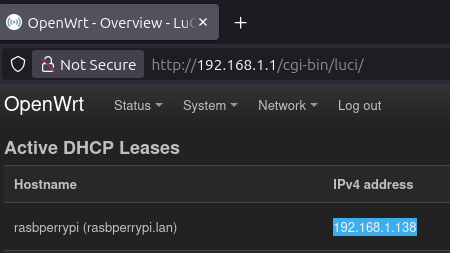
На роутерах TP-LINK:
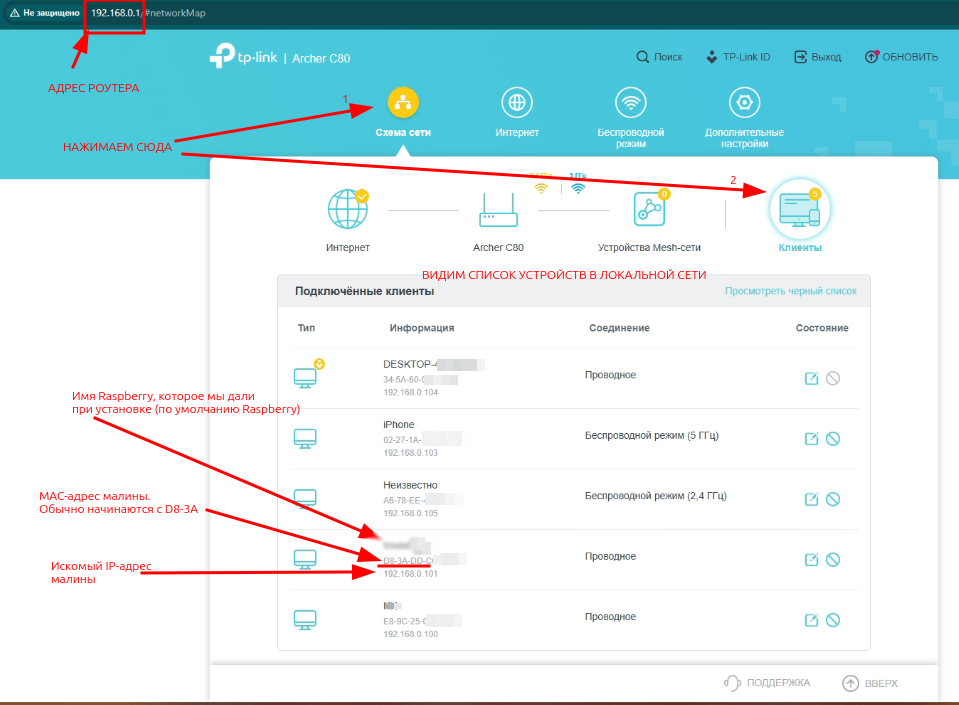
1. Откройте браузер на компьютере или смартфоне.
2. Зайдите в настройки роутера. Обычно это адрес 192.168.1.1, 192.168.0.1 (для домашних роутеров) или 192.168.8.1 (часто используется в 4G-модемах Huawei/ZTE).
3. Введите логин и пароль (обычно они написаны на наклейке на дне роутера/модема, часто это admin / admin).
4. Найдите раздел, который называется «Список устройств», «Клиенты DHCP» или «Подключенные устройства».
5. В списке вы увидите устройство с именем raspberrypi (или как вы его назвали при установке). Напротив него будет указан его IP-адрес.
Способ 3: С помощью программ-сканеров (Самый наглядный)
Если зайти в роутер не получается, можно просканировать сеть специальной программой.
Вариант А: С компьютера (Windows)
1. Скачайте и запустите бесплатную программу Advanced IP Scanner.
2. Нажмите большую кнопку «Сканировать».
3. Программа найдет все устройства в вашей сети. Ищите в колонке «Производитель» надпись Raspberry Pi Foundation. Рядом будет указан нужный IP-адрес.
Вариант Б: Со смартфона (Android / iOS)
1. Подключите телефон к тому же Wi-Fi (от роутера или 4G-модема).
2. Установите бесплатное приложение Fing - Network Scanner.
3. Нажмите «Поиск устройств» (Scan Network).
4. Приложение покажет список устройств с иконками. Найдите значок малины или надпись Raspberry Pi. Под ней будет указан IP-адрес.
Способ 4: Через командную строку Windows (Для продвинутых)
Если вы не хотите устанавливать сторонние программы:
1. Откройте командную строку (cmd).
2. Введите команду для просмотра таблицы маршрутизации:
arp -a
3. Вы увидите список IP-адресов и их MAC-адресов (физических адресов).
4. Ищите в списке MAC-адреса, которые начинаются на:
- b8-27-eb...
- dc-a6-32...
- e4-5f-01...
- 28-cd-c1...
Это официальные идентификаторы сетевых карт Raspberry Pi. IP-адрес, стоящий в одной строке с таким MAC-адресом — это ваша малина.
Подключение к малине по SSH
Узнав IP-адрес (допустим, это будет 192.168.0.3 или 192.168.1.138, как на скриншоте ниже), вы можете подключиться к Raspberry Pi по SSH::
- Проверка доступности порта (через netcat): nc -zv 192.168.0.3 22
- Подключитесь к Raspberry Pi по SSH:
Из Windows это можно сделать программой PuTTY / Bitvise или любым другим SSH-клиентом (например PowerShell).
В программе Вас попросят ввести адрес подключения. Введите в формате имя пользователя@IP малины (например pi@92.168.0.3 или pi@192.168.1.138, как на скриншоте ниже). Если в процессе записи образа на Raspberry OS на флешку вы указали имя пользователя отличное от pi, то впишите своё.
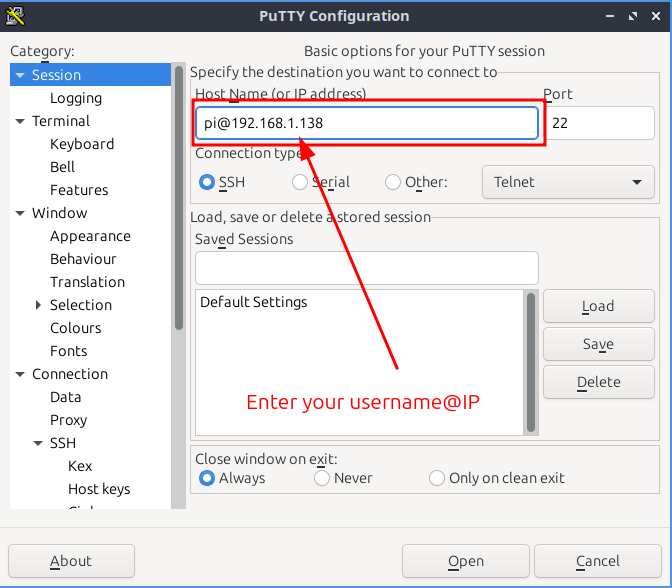 После нажатия Открыть, Вам будет показано окно ввода пароля.
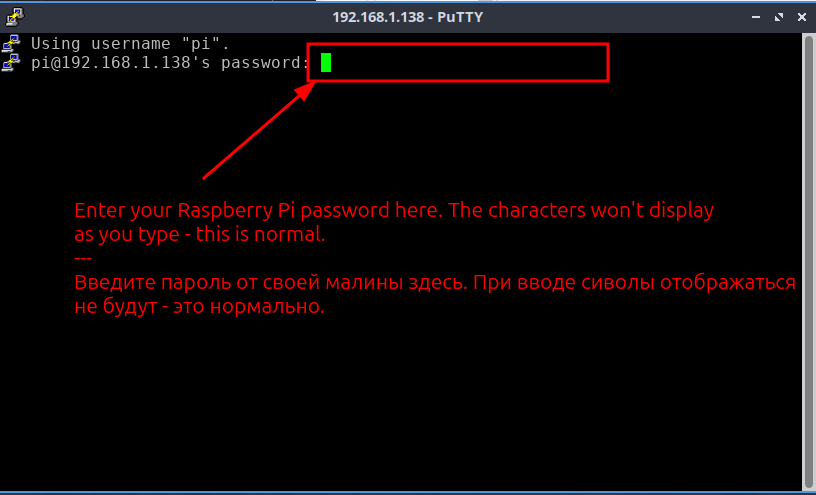
Введите пароль и нажмите Enter. Поздравляем - вы вошли в Raspberry Pi.
Из терминала Linux/MacOS – командой:
ssh pi@192.168.0.10
(где pi – ваш логин, 192.168.0.10 – IP-адрес малины).
Если ранее не получилось определить IP адрес Raspberry - попробуйте:
ssh pi@raspberrypi.local
(Внимание: если при записи флешки вы придумывали свой логин вместо pi, используйте его).
Обратите внимание, что при вводе пароля в SSH-терминале символы не отображаются (это нормально). 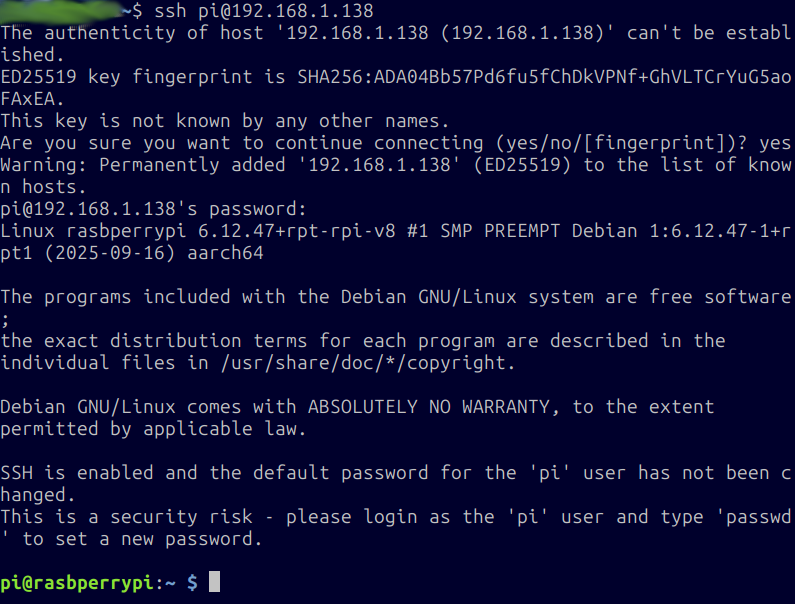
4. Обновите систему, введя в терминале:
sudo apt update && sudo apt upgrade -y
Дождитесь окончания процесса обновления - не закрывайте окно терминала. 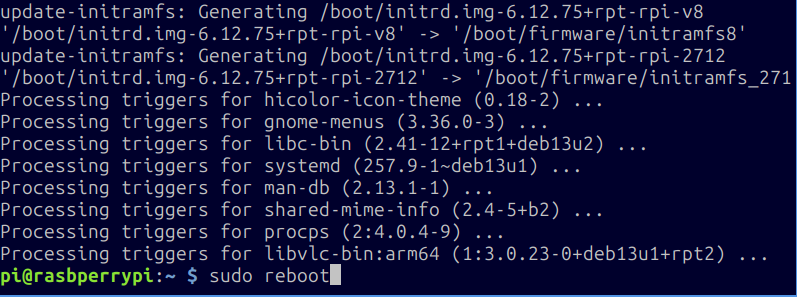
Если вместо такого окна вы видите вот такое:
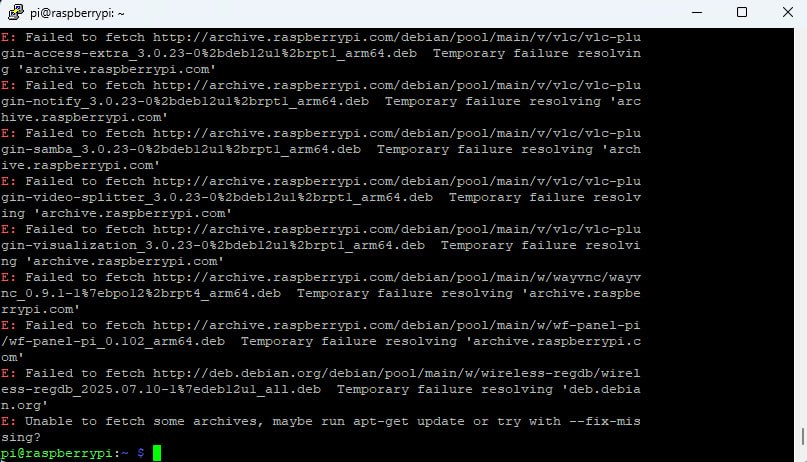
Значит на вашей малине либо нет интернета, либо выставлено не корректное текущее время (например давно не лежала, не пользовались).
Как проверить и исправить системное время на малине?
Проверьте текущую дату, введя в терминале date. Если она окажется не актуальной - выставьте текущую через sudo date -s "2026-05-24 22:32:03" (только дату и время впишите актуальные. )
Как проверить наличие интернета на малине?
Выполните: ping 8.8.8.8
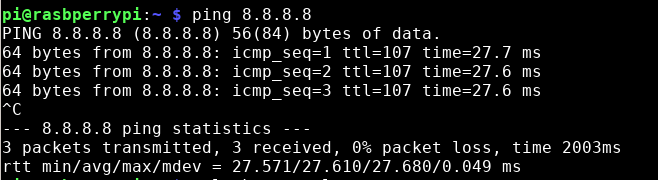
Ping проходит - интернет есть. Дата корректная - можете запускать обновление.
- Перезагрузите устройство
sudo reboot, чтобы применились настройки обновленного ядра OS. После этого зайдите на устройство вновь ssh pi@192.168.1.<ваш ip> - Настройте страну для Wi-Fi, для этого введите:
sudo raspi-configи в появившемся менюLocalisation Options → WLAN Countryвыберите любую страну - это не на что не влияет, но должно быть выставлено, чтобы запускался Wi-Fi
2.1. Корректная работа с Raspberry Pi, чтобы не спалить
Важно: Не выключайте Raspberry Pi, отключая его от источника питания (выдергивать из розетки), так как это может привести к повреждению карты памяти microSD.
ZloyRouter (как и любая другая программа) ни при каких условиях не в состоянии физически повредить ваше устройство.
1. Безопасное выключение (программно)
Самый корректный способ выключить Raspberry Pi это, подключившись по SSH, через системные командыsudo shutdown -h now или sudo halt
2. Включение (Wake up)
Если Raspberry Pi была безопасно выключена через систему (командой shutdown), но блок питания всё ещё вставлен в розетку (горит красный светодиод), кратковременное замыкание Pin 5 (GPIO 3) и Pin 6 (GND) разбудит плату, и она начнет загружаться.
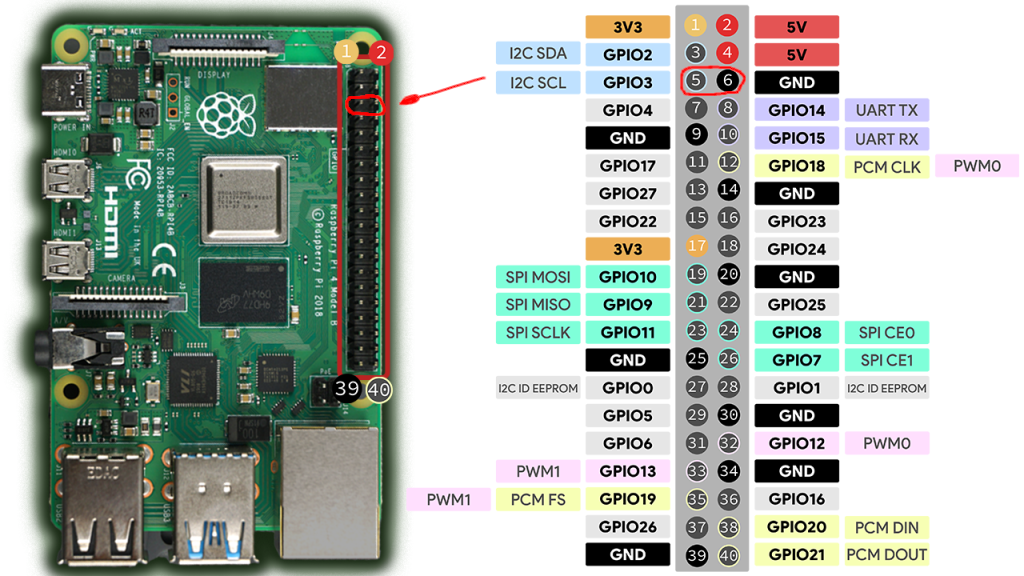
3. Безопасное выключение (аппаратное)
Специально сделано так, чтобы «из коробки» случайное замыкание пинов не приводило к потере данных и резкому выключению. Поэтому по умолчанию ОС не отслеживает эти контакты.
Однако в систему встроена официальная функция, позволяющая использовать те же самые пины для безопасного завершения работы:
1. Откройте конфигурационный файл командой:
sudo nano /boot/firmware/config.txt
2. Добавьте в самый конец файла строчку:
dtoverlay=gpio-shutdown
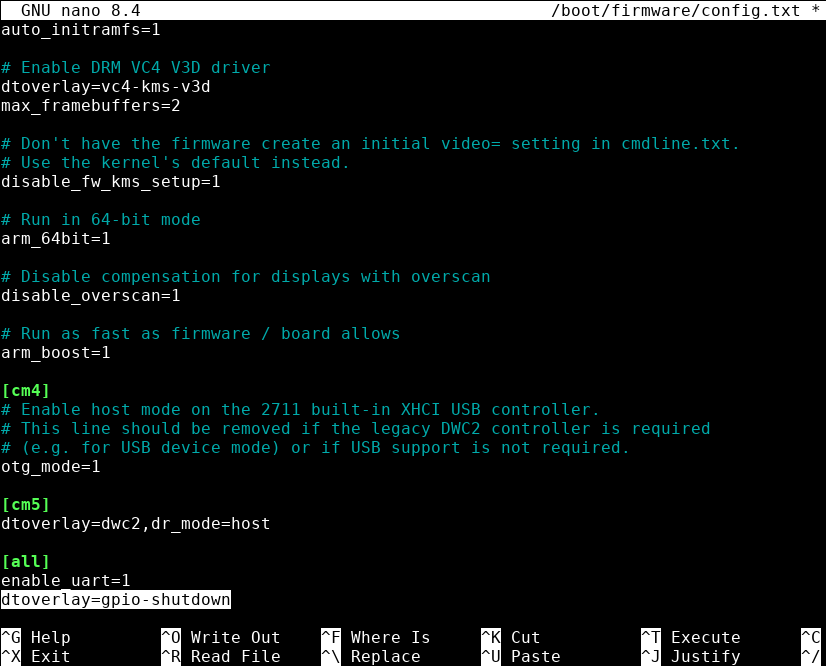
3. Сохраните изменения и выйдите из nano нажав на клавиатуре Ctrl+X (Вас спросят Save modified buffer? - согласитесь нажав Y на клавиатуре) и перезагрузите Raspberry Pi через sudo reboot.
После этого кратковременное замыкание Pin 5 и Pin 6 пошлет операционной системе команду на безопасное закрытие всех программ и парковку файловой системы (аналог кнопки питания на системном блоке ПК)
В результате Pin 5 (GPIO 3) и Pin 6 (GND) будут работать как единая кнопка Вкл/Выкл.
2.2. Настройка сети в путешествиях (отели, коворкинги)
Если вы находитесь вне дома у вас может быть 2 варианта подключения к интернету и малине:
ВАРИАНТ 1: Подключить Raspberry и ваш ПК к мобильной сети через 4G модем с Wi-Fi.
Схема работы:
graph LR
 A[🗼 Вышка 4G/LTE] -->|Радиоканал| B[📶 USB 4G-модем c Wi-Fi]
 B -->|USB-порт| C(🍓 Raspberry Pi <br>  ZloyRouter)
 C -->|Wi-Fi или Кабель| D[💻 ПК / Ноутбук]

 classDef zloy fill:#e74c3c,stroke:#c0392b,stroke-width:2px,color:#fff;
 class C zloy;
ВАРИАНТ 2: Подключать Raspberry к Wi-Fi отеля через дополнительный Wi-Fi адаптер, а свой ПК подключать к малине через встроенный в Raspberry Wi-Fi адаптер. Как раздать Wi-Fi на малине, чтобы получить к ней доступ, только замыканием контактов описано ниже.
Схема работы:
   graph LR
    A[🗼 Wi-Fi отеля] -->|Радиоканал| B[📶 USB Wi-Fi адаптер]
    B -->|USB-порт| C(🍓 Raspberry Pi <br> ZloyRouter)
    C -->|📶 Wi-Fi Hot-Spot в ZloyRouter или Кабель| D[💻 ПК / Ноутбук]

    classDef zloy fill:#e74c3c,stroke:#c0392b,stroke-width:2px,color:#fff;
    class C zloy;
Важно заметить, что Wi-Fi отеля, как правило, имеют тсраницу авторизации и фильтр по mac-адресам. То есть вы не сможете авторизовать Raspberry напрямую в такой сети. Решение? - авторизуйте сначала, к примеру, смартфон, затем скопируйте его mac-адрес и замените mac-адрес малины на него.
⚠️ Важное замечание: Современные Android и iOS по умолчанию используют случайные (рандомизированные) MAC-адреса для каждой новой Wi-Fi сети в целях приватности. Убедитесь, что вы копируете именно тот MAC-адрес, которым телефон светится в этой конкретной сети, либо отключите рандомизацию в настройках этой Wi-Fi сети на телефоне.
Шаг 1. Как узнать MAC-адрес телефона
На Android:
1. Перейдите в Настройки -> О телефоне (или Сведения о телефоне).
2. Найдите пункт Общая информация (или Сведения об аппаратном обеспечении / Состояние).
3. Там будет строка MAC-адрес Wi-Fi.
Чтобы узнать MAC для конкретной сети (если включена рандомизация): Настройки -> Wi-Fi -> Нажмите на значок шестеренки (настройки) рядом с подключенной сетью -> Разверните "Дополнительно" -> там будет указан "MAC-адрес устройства" и "MAC-адрес сети".
На iPhone (iOS):
1. Перейдите в Настройки -> Основные -> Об этом устройстве.
2. Прокрутите вниз до строки Адрес Wi-Fi — это аппаратный MAC-адрес вашего устройства.
Чтобы узнать MAC для конкретной сети: Настройки -> Wi-Fi -> Нажмите значок "i" рядом с сетью. Посмотрите на строку Адрес Wi-Fi (если включена опция "Частный Wi-Fi адрес", там будет указан сгенерированный MAC).
MAC-адрес выглядит как шесть пар символов, разделенных двоеточиями, например: a1:b2:c3:d4:e5:f6.
Шаг 2. Как изменить MAC-адрес на Raspberry Pi и подключиться к сети отеля
1. Вставьте USB Wi-Fi адаптер в Raspberry Pi.
2. Подключитесь к своей Raspberry Pi по SSH через встроенный Wi-Fi, замкнув контакты на малине.
3. Проверьте сетевые интерефейсы с помощью команды nmcli device - вам нужно узнать с каким именем в системе определился новый USB Wi-Fi адаптер.
В ответ на ввод команды вы увидите:
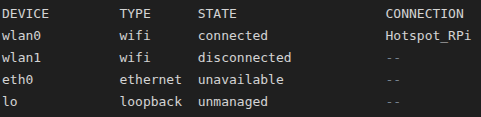
Отлично, ваш новый USB-адаптер определился как wlan1 и пока никуда не подключен.
- Сканируем сети через USB-адаптер
Чтобы не "сломать" ваше текущее подключение, принудительно заставляем сканировать эфир именно второй адаптер (wlan1).
Введите построчно, нажимая enter после каждого ввода:
Вывод системы:
IN-USE  BSSID              SSID             MODE   CHAN  RATE        SIGNAL  BARS  SECURITY
        AA:BB:CC:DD:EE:11  Hotel_Free_WiFi  Infra  6     130 Mbit/s  85      ▂▄▆█  --
        11:22:33:44:55:66  Hotel_Staff      Infra  11    130 Mbit/s  70      ▂▄▆_  WPA2
Мы видим нужную сеть Hotel_Free_WiFi. В колонке SECURITY пусто — сеть открытая.
- Подключаемся к сети отеля
Мы указываем nmcli подключиться к SSID, строго используя интерфейс wlan1.
Ваш ввод (если сеть без пароля):
(Если бы у сети был пароль, команда была бы такой:
sudo nmcli device wifi connect "Hotel_Free_WiFi" password "secret123" ifname wlan1)
Вывод системы:
Соединение установлено! NetworkManager на Вашей Raspberry PI автоматически создал профиль с именем Hotel_Free_WiFi для адаптера wlan1, то есть дополнительного Wi-Fi
- Клонируем MAC-адрес телефона (Применяем пример выше)
Поскольку в отелях обычно работает Captive Portal (страница авторизации), вы предварительно зашли в эту сеть с телефона и нажали кнопку "Войти в интернет". Телефон получил доступ. Теперь клонируем его MAC (например, A1:B2:C3:D4:E5:F6) на наше новое подключение.
Введите:
# Прописываем MAC-адрес телефона в профиль подключения
sudo nmcli connection modify "Hotel_Free_WiFi" wifi.cloned-mac-address A1:B2:C3:D4:E5:F6

# Перезапускаем подключение, чтобы изменения вступили в силу
sudo nmcli connection up "Hotel_Free_WiFi"
Вывод системы:
Connection successfully activated (D-Bus active path: /org/freedesktop/NetworkManager/ActiveConnection/3)
- Проверяем получение интернета
Теперь нужно убедиться, что отельный роутер выдал вашему USB-адаптеру IP-адрес и интернет работает.
Введите:
Вывод системы:
3: wlan1: <BROADCAST,MULTICAST,UP,LOWER_UP> mtu 1500 qdisc mq state UP group default qlen 1000
    link/ether a1:b2:c3:d4:e5:f6 brd ff:ff:ff:ff:ff:ff
    inet 10.1.50.112/24 brd 10.1.50.255 scope global dynamic noprefixroute wlan1
       valid_lft 43195sec preferred_lft 43195sec
Обратите внимание: link/ether изменился на клонированный MAC, и получен IP 10.1.50.112.
Проверим работоспособность:
Вывод системы:
PING 8.8.8.8 (8.8.8.8) from 10.1.50.112 wlan1: 56(84) bytes of data.
64 bytes from 8.8.8.8: icmp_seq=1 ttl=118 time=14.2 ms
64 bytes from 8.8.8.8: icmp_seq=2 ttl=118 time=12.1 ms
64 bytes from 8.8.8.8: icmp_seq=3 ttl=118 time=13.5 ms
Как узнать IP-адрес Raspberry PI:
Способ А: Подключение по локальному имени (mDNS)
Если малина подключена кабелем к отельному роутеру, а ваш ноутбук к Wi-Fi этого же отеля, попробуйте подключиться без IP-адреса:
ssh pi@raspberrypi.local
(работает в большинстве современных сетей).
Способ Б: Аппаратное включение раздачи интернета (замыкание пинов)
Если у вас есть только Wi-Fi (нет возможности подключить малину кабелем к роутеру), вы можете заставить Raspberry Pi раздавать интернет по кабелю на ваш ноутбук, чтобы зайти на нее и настроить Wi-Fi.
👉 Что это даёт: Больше не нужен монитор, клавиатура или долгий поиск IP-адреса "малины" в сети чужого отеля. Просто достали ZloyRouter из рюкзака, воткнули в розетку, замкнули два контакта обычной скрепкой — и у вас мгновенно поднята рабочая точка доступа. Идеально для работы в дороге!
1. Включите Raspberry Pi в розетку и дождитесь загрузки.
2. Кратковременно замкните
* Pin 39 (GND) + Pin 29 (GPIO5) = Поднимает Wi-Fi HotSpot 🛜
* Pin 14 (GND) + Pin 13 (GPIO 27) = Поднимает Ethernet шаринг 💻
1. Соедините Raspberry Pi и ваш ноутбук LAN-кабелем.
2. Подключитесь по SSH на стандартный адрес (например, ssh pi@192.168.2.1 или ssh pi@raspberrypi.local).
3. Теперь нужно подключить малину к Wi-Fi отеля через командную строку. Выполните команду для поиска сетей:
sudo nmcli dev wifi list
4. Подключитесь к нужной сети (замените SSID и пароль на свои):
sudo nmcli dev wifi connect "ИМЯ_WIFI" password "ПАРОЛЬ_WIFI"
5. Проверьте статус подключения: sudo nmcli device status.
6. Запустите ZloyRouter (sudo ./zloyrouter) и настраивайте VPN.
3. Установка ZloyRouter
При установке и настройке ZloyRouter обращайте внимание на раскладку вашей клавиатуры - должна быть EN.
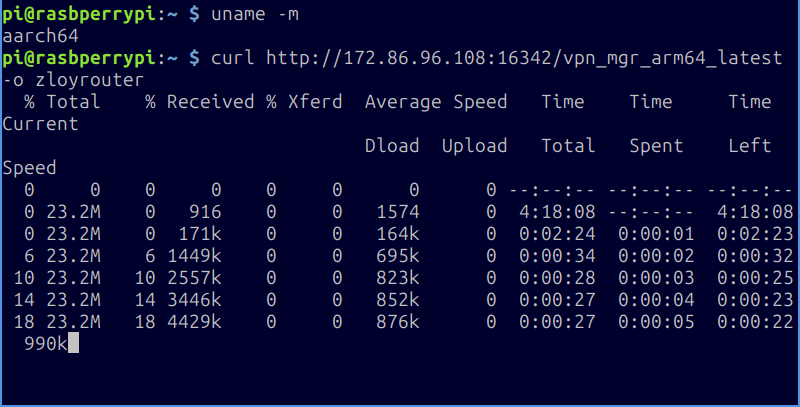
3.1. Проверяем архитектуру процессора
- Выполните команду:
uname -m - В зависимости от результата бывает несколько вариантов:
armv7l – значит вам нужен файл vpn_mgr_armv7_latest
aarch64 (или arm64) – значит вам нужен файл vpn_mgr_arm64_latest
x86_64 (редко на Raspberry Pi, но бывает для обычных ПК) – vpn_mgr_amd64_latest
3.2. Скачиваем нужный бинарник
- Для armv7:
curl http://172.86.96.108:16342/vpn_mgr_armv7_latest -o zloyrouter - Для arm64 (aarch64):
curl http://172.86.96.108:16342/vpn_mgr_arm64_latest -o zloyrouter - Для amd64 (например, Ubuntu на ПК):
curl http://172.86.96.108:16342/vpn_mgr_amd64_latest -o zloyrouter
3.3. Делаем файл исполняемым и запускаем
- Выдаём права на запуск:
chmod +x zloyrouter - Запускаем:
sudo ./zloyrouter
(при первом использовании команды sudo в терминале - у вас запросит ввести пароль указанный Вами при установке RaspberryOS. При его вводе/вставке откуда-то из файла, он не отобразится и не покажется * (звёздочками) - это нормально. Так во всех Linux в целях безопасности) -
При первом запуске программа, скорее всего, выдаст ошибку, но вместе с тем отобразит ваш Лицензионный Ключ (специальный хеш).

Этот ключ нужно передать (например, автору ZloyRouter) для активации.Внимание! Ключ уникален, привязывается к конкретному устройству и не сбрасывается после переустановки системы.
Внимание! Мы ценим Вашу приватность и не собираем никакие данные без Вашего ведома!
Если Вы не являетесь опытным пользователем Linux, мы рекомендуем включить сбор логов - это поможет при диагностике проблем, если таковые возникнут.
Для того чтобы логи могли собираться, писаться на диск и переживать перезагрузку устройства - необходимо запускать ZloyRouter в режиме поддержки персистентных логов:
sudo ./zloyrouter -journald-persistent enable
После активации вы сможете полноценно пользоваться ZloyRouter.
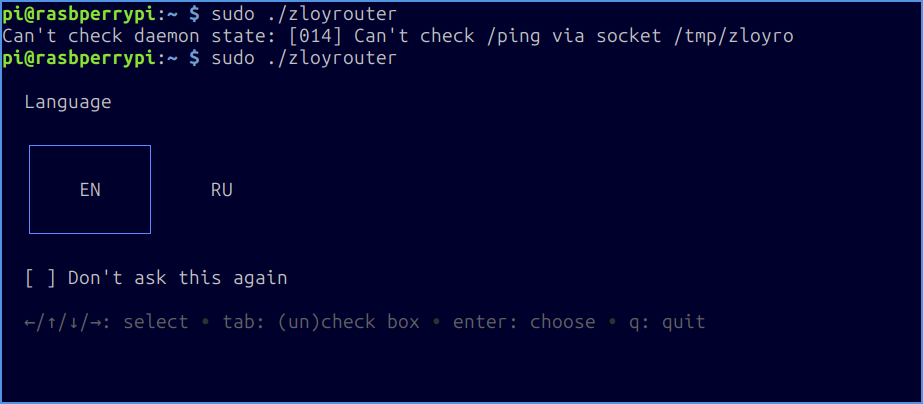
Если при запуске после активации увидите сообщение:
Can't check daemon state: [014] Can't check /ping via socket /tmp/zloyrouter (или любое другое) - это означает, что Ваша копия ещё не успела получить лицензию с нашего сервера лицензирования. Подождите пару минут и попробуйте ещё раз, как показано на изображении.
Внимание! После установки и первого запуска, контроль над работой ZloyRouter переходит к системному демону. Даже после выхода из конфигуратора, или закрытия окна терминала, ZloyRouter продолжает работать как фоновый Linux-процесс.
Повторный ввод командыsudo ./zloyrouterне запускает дополнительных копий программы, а просто открывает интерфейс управления ZloyRouter.
После первого запуска Вам будет предложено выбрать язык. Выберите удобный и начинайте работать!