Troubleshooting
Решение частых проблем (Troubleshooting)
Пропал интернет на малине или не работает резолвинг DNS (Ошибка "no working DNS servers found")
Если вы некорректно завершили работу прокси или VPN (например, просто закрыли терминал), системный файл DNS может сломаться. Для восстановления интернета выполните команду:
sudo sh -c "echo nameserver 8.8.8.8 /etc/resolv.conf"
Не подключается к прокси/VPN с ошибкой
Error: [002] Can't resolve IP of proxy hostname 'ваш прокси': lookup nice
Ошибка имеет тот же характер, что и предыдущая. Решается аналогично:
sudo sh -c "echo nameserver 8.8.8.8 /etc/resolv.conf"
ZloyRouter пишет, что туннель не найден, или выдает ошибки прокси
Иногда L2-туннель зависает в системе. Чтобы принудительно его удалить и сбросить сетевые интерфейсы без перезагрузки всей малины, выполните:
sudo killall -9 zloyrouter
sudo ip tuntap del dev tun0 mode tun
После этого запустите роутер заново.
Малина зависает при активации прокси или отваливается Wi-Fi / LAN
В 90% случаев проблема кроется в нехватке питания (особенно актуально для Raspberry Pi 4 и 5). Убедитесь, что ваш блок питания выдает честные 5V / 3A (или 5A для RPi 5).
Чтобы проверить, фиксирует ли система просадки напряжения, выполните команду:
sudo dmesg | grep -i voltage
Если команда выдает строки с "Undervoltage", вам необходимо заменить блок питания или кабель.
Error 😢: can't get available ciphers: can't get available ciphers from openvp
Возникает при запуске VPN. Означает, что в вашей Raspberry Pi не установлен OpenVPN.
Установите его следующими командами:
1. sudo apt update
2. sudo apt install openvpn -y
После чего повторите попытку запуска VPN в ZloyRouter.
Could not resolve hostname raspberrypi.local: No such host is known.
Windows не смог найти Raspberrypi по имени, поэтому нужно подключимся по её IP-адресу. Компьютер обычно выдает Raspberrypi адрес, начинающийся на 192.168.137...
Сделайте так:
В командной строке ( PuTTY или PowerShell) введите команду:
arp -a
Появится большой список. Найдите блок, где написано Интерфейс: 192.168.137.1 (или подобный).
Прямо под ним будет список адресов. Найдите там адрес, который начинается на 192.168.137... (например, 192.168.137.149, 192.168.137.52 и т.д. — главное, не тот, что заканчивается на .255).
Теперь попробуйте подключиться по этому IP. Введите:
ssh pi@192.168.137.149
(Только вместо 149 подставьте те цифры, которые нашли у себя).
Если в списке будет несколько таких адресов — попробуйте их по очереди, один из них точно малина!
Ошибка локали (многократные повторения)
При вводе любой команды вы видите текст: -bash: warning: setlocale: LC_CTYPE: cannot change locale (UTF-8): No such file or directory
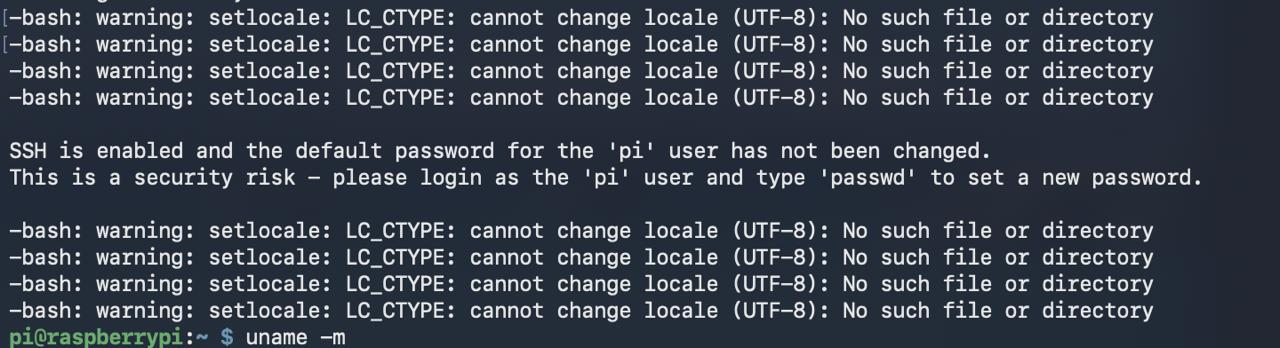
Почему так пишет:
Это сообщение означает проблему с языковыми или региональными настройками (локалью). Скорее всего, вы подключаетесь к Raspberry Pi по SSH с другого компьютера (например, с Mac). Ваш компьютер при подключении автоматически передает свои настройки кодировки (в данном случае просто UTF-8), а Raspberry Pi не понимает эту сокращенную запись — ему нужен полный формат, например en_US.UTF-8 (английский) или ru_RU.UTF-8 (русский). Так как он не находит файла с названием просто "UTF-8", он выдает ошибку.
Как исправить:
Самый простой способ для Raspberry Pi — сгенерировать правильные локали через встроенное меню настроек.
1. Введите команду:
2. В появившемся синем меню стрелочками выберите 5 Localisation Options и нажмите Enter.
3. Выберите L1 Locale.
4. Пролистайте список вниз (используйте Page Down или стрелку вниз). Найдите и отметьте пробелом
en_US.UTF-8 UTF-8 (и, если нужен русский, ru_RU.UTF-8 UTF-8). Звездочка * должна появиться рядом с ними.5. Нажмите Tab, чтобы выбрать
<Ok>, и нажмите Enter.6. На следующем экране вас попросят выбрать локаль по умолчанию. Выберите
en_US.UTF-8 (или C.UTF-8).7. Дождитесь окончания генерации и выйдите из меню (
<Finish>).При следующем подключении по SSH эти ошибки пропадут.
Предупреждение о безопасности пароля
Текст в консоли или при входе на рабочий стол Raspberry OS: SSH is enabled and the default password for the 'pi' user has not been changed. This is a security risk...
Почему так пишет:
Raspberry Pi предупреждает вас, что у вас включен удаленный доступ (SSH), но пароль для пользователя pi остался стандартным (по умолчанию это пароль raspberry).
Это огромная дыра в безопасности: если ваша "малинка" подключена к сети (особенно к интернету), кто угодно может попытаться зайти на нее, используя этот стандартный логин и пароль.
Как исправить:
Система сама подсказывает решение во второй строчке: "please login as the 'pi' user and type 'passwd' to set a new password".
1. Просто введите в командную строку:
passwd
2. Нажмите Enter.
3. Сначала система попросит ввести текущий пароль (введите raspberry и нажмите Enter. При вводе пароля символы на экране не отображаются — это нормально).
4. Затем дважды введите новый, придуманный вами пароль.
Ошибка: no available WiFi device found, try to disconnect from WiFi
Причина: Вы пытаетесь запустить раздачу Wi-Fi Hotspot, но Wi-Fi модуль малины занят — он подключился к вашей домашней сети (вы забыли стереть настройки Wi-Fi при записи образа на флешку).
Решение: Нужно принудительно удалить домашнюю сеть из памяти малины.
1. Введите команду, чтобы посмотреть список сохраненных сетей:
sudo nmcli connection show
2. В появившемся списке найдите строку, где написано wifi. Запомните имя этой сети в колонке NAME (например, netplan-wlan0-MyHomeNetwork).
3. Удалите эту сеть командой:
sudo nmcli connection delete "ИМЯ_ВАШЕЙ_СЕТИ"
(Например: sudo nmcli connection delete "netplan-wlan0-MyHomeNetwork")
4. После успешного удаления снова зайдите в sudo ./zloyrouter и включите раздачу Wi-Fi.
Ошибка: [000] License server response timeout
Эта ошибка означает, что ваша Raspberry Pi не может связаться с сервером проверки лицензий. У этого есть две основные причины:
Причина 1: У Raspberry Pi нет доступа в интернет (самая частая)
Решение:
1. Проверьте, плотно ли вставлен LAN-кабель в малину и в роутер.
2. Проверьте наличие интернета на малине командой ping 8.8.8.8. Если пинга нет, перезагрузите ваш домашний роутер.
Причина 2: Вышло обязательное обновление ZloyRouter
Если мы выпускаем критическое обновление (меняется архитектура безопасности или протоколы), старые версии программы могут программно отключаться от сервера лицензирования.
Решение:
Зайдите в наш официальный Telegram-канал https://t.me/ZloyTeamNews и проверьте последние посты. Если вы видите публикацию с текстом вроде «🚨 ВАЖНОЕ ОБЯЗАТЕЛЬНОЕ ОБНОВЛЕНИЕ», значит ваша версия устарела. Просто обновите ZloyRouter по инструкции, и лицензия снова успешно проверится.
🔴 Ошибка: Connection refused при попытке зайти по SSH (В соединении отказано)
Причина: Если малина пингуется, но при попытке зайти через PuTTY или Терминал выбивает Connection refused, это означает, что на малине выключен SSH-сервер. Вы забыли поставить галочку «Включить SSH» при записи флешки.
Решение (Как исправить без переустановки):
1. Выключите малину (отключите питание) и достаньте SD-карту.
2. Вставьте SD-карту в ваш компьютер (через кардридер).
3. На компьютере откроется небольшой раздел карты памяти, который называется boot (или bootfs).
4. Зайдите в эту папку и создайте там обычный пустой текстовый файл.
5. Переименуйте этот файл так, чтобы он назывался просто ssh (строчными буквами, без расширения .txt на конце!).
(В Windows для этого нужно включить отображение расширений файлов в настройках папки).
6. Извлеките флешку, вставьте в малину и включите её. При запуске система увидит этот файл и автоматически навсегда включит SSH доступ.
🔴 Ошибка: Permission denied, please try again (Доступ запрещён, попробуйте ещё раз) при попытке зайти на малину по SSH .
Означает, что вы подключаетесь к малине, но не правильно ввели имя или пароль.